為什麼只有一個裝置相簿不夠
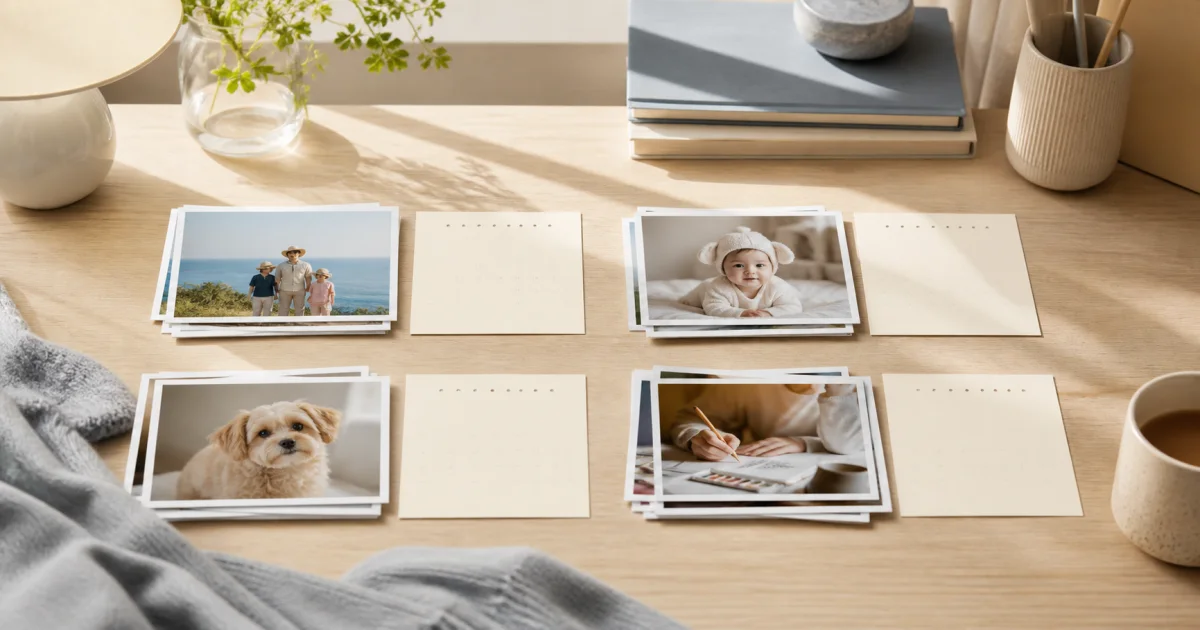
照片天天增加,裝置相簿卻只按拍攝順序堆起來。旅行風景、毛孩午睡、孩子第一步與今天運動,全混在同一列。
想重看時,問題才出現。只想連續看某段記錄,中間卻夾了幾百張無關照片,只能不停捲動篩掉。找不到不是照片不夠,而是全混在一起。
Pogaem 可為每個想記錄的主題建立日曆。照片放在日期上,除了收集成相簿,也讓你不用翻清單,就知道何時留下這段記錄。
用什麼標準分類比較好
以「以後會想只看這些照片嗎?」為標準,通常就很實用。常見分類包括:
毛孩每天不同的樣子與成長過程
從孩子第一次開始累積的育兒紀錄
旅行:每天的風景、食物與造訪地點
運動、飲食、學習、繪畫等持續進行的活動
植物的季節變化與興趣作品進度
一天多張照片,加筆記成一篇記錄
一天不用只選一張照片,可以將多張當日照片與短筆記組成同一篇記錄。只留照片,幾個月後可能忘了情境;即使只寫一句,也能把當時背景一起留下。
放入多張照片時,可以自己挑選日期格要顯示的代表照片。點選日期,就能翻看當天照片,也能直接前往更早的記錄。
照片可在 App 內直接拍攝加入,也可從裝置相簿挑多張既有照片,一次新增。
讓記錄繼續下去
按主題分好後,下一關就是持續。Pogaem 透過兩種方式協助延續記錄。
為每本日曆設定記錄星期與時間,接收提醒。由於各日曆獨立設定,每天的育兒紀錄與每週 3 次的運動紀錄可以使用不同頻率。
把常看的日曆放到主畫面小工具,不開 App 也能看到近期記錄。
累積之後,能做些什麼
累積至少 3 張照片後,可選擇期間製作照片縮時影片,再依記錄挑選比例與是否顯示日期。按主題分好的日曆這時就發揮作用:在混雜的照片堆裡,很難直接截出「只看今年夏天旅行」這樣的範圍。
免費方案也能使用照片縮時功能。
最多能建立幾本
所有方案,包括免費方案,都能不限數量建立個人日曆。照片則儲存於各方案提供的容量內。初次使用時,先從最常拍的一個主題開始;一本日曆逐漸填起來後,下個分類標準也會更自然浮現。
與家人朋友一起使用的共享日曆,不限制參與人數,大家能在同一本日曆寫照片與筆記,並在每篇記錄留言。包含免費在內,所有方案都可不限數量建立共享日曆,也都能接受邀請加入。
常見問題
照片日曆適合依什麼標準分類?
看日後是否想把那些照片連著回顧即可。先從期間或對象明確的一個主題開始,會比較好管理。
同一天能放多張照片嗎?
可以。一篇每日記錄能放多張照片與筆記,也能選擇日期格要顯示的代表照片。
免費方案也能建立不同主題的日曆嗎?
可以。免費方案可不限數量建立個人與共享日曆,照片儲存於提供的 1GB 空間內。最新條件請以付款頁面顯示為準。