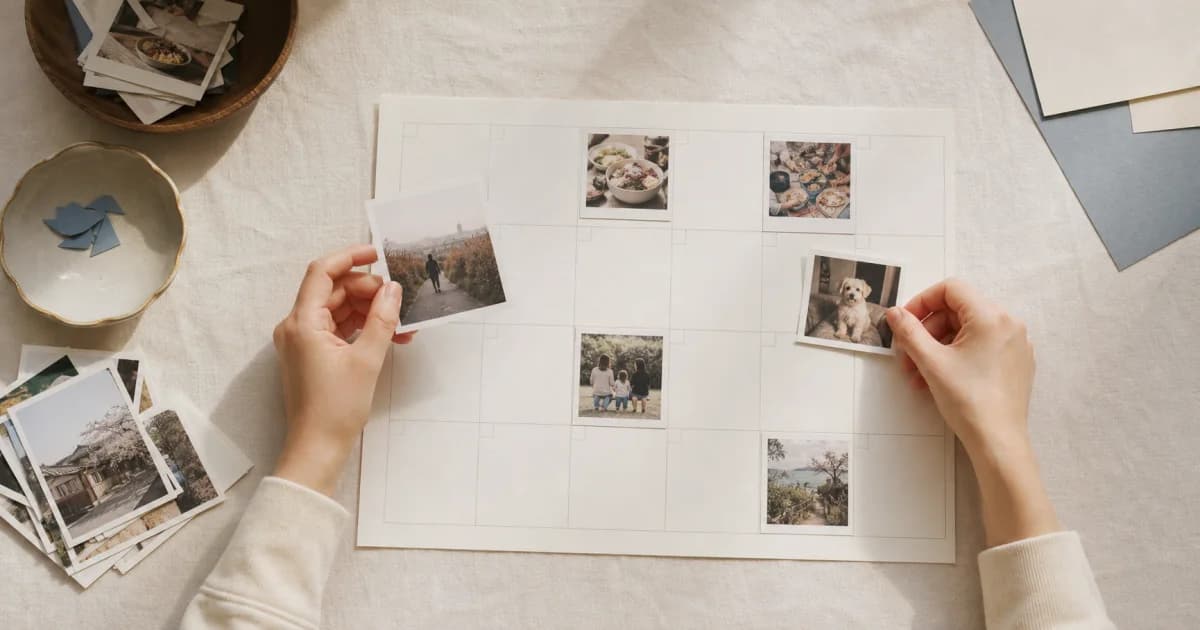
多天的照片會分成各日期的記錄
在 Pogaem,即使一次從相簿挑選跨多天的照片與影片,也能依拍攝日期分開儲存。同日拍攝的項目集中成一篇記錄,不同日的項目則存入各自日期。
適合週末整理整週照片,或旅行回家後一次整理好幾天的照片。不必逐張找日期格、重複新增。
按拍攝日期新增的步驟
先開啟要整理的日曆與基準日期,再選擇「依日期批次新增照片與影片」。之後的分類只限於你在 App 內相簿自行選取的項目;需要的照片沒出現時,可使用「使用照片選取器新增」。
開啟要放照片的日曆,確認日曆中的基準日期。
在新增選單選擇「依日期批次新增照片與影片」。
從 App 內相簿挑選照片與需要的影片;項目沒出現時,使用「使用照片選取器新增」。
儲存完成後,確認跳轉的月份與日期,並打開各篇記錄查看。
沒有拍攝日期的照片會放在哪裡?
裝置無法提供拍攝日期的項目,會存到開始新增時在日曆選定的日期。系統不會自行猜測所有檔案的建立時間,因此基準日期很重要。
從通訊軟體下載的圖片,或編輯 App 重新儲存的檔案,日期可能改變,儲存後請檢查一次。日期不符時,可在該記錄的編輯頁面移到所需日期。
同時選照片與影片時,要注意什麼
影片若能確認拍攝日期,也會和照片一樣加入各日期的記錄。不過,個人日曆新增影片需要 Lite 以上方案。
免費方案同時選取影片時,可能先顯示付款說明,並將影片排除。若主要想整理照片,可以先儲存照片;需要影片記錄時,再確認 Lite 最長 30 秒、Premium 最長 2 分鐘的條件。
儲存後,從最近日期開始檢查
批次新增完成後,日曆會移到剛儲存日期中最新的一天,顯示結果。先確認照片數量與代表照片,再往前查看,較容易發現遺漏的日子。
這項功能不會自動掃描整個裝置相簿,也不會分析照片內容分類。它只依拍攝日期整理你挑選的項目,照片的範圍與主題仍由你決定。
適合這種整理方式的情況
經常拍照、但每隔幾天才開 App 記錄時,按日期批次新增特別合適。孩子成長、毛孩、運動、施工過程等重視時間順序的主題,即使積了一些照片,也能找回原本的順序。
旅行結束後,將多天照片按行程順序整理
每週末集中記錄整週的運動或飲食照片
一邊確認日期,一邊挑選家人傳來的照片
將照片與短片放進同一天的一篇記錄
常見問題
選取多天的照片,會全部放進同一篇記錄嗎?
不會。同一天拍攝的項目會組成一篇記錄,日期不同則存到各自日期的獨立記錄。
沒有日期資訊的照片會怎麼整理?
會放到開始批次新增時,在日曆選定的日期。儲存後請確認日期,需要時可透過編輯記錄移動。
Pogaem 會自動分類整個裝置相簿的照片嗎?
不會。只會按拍攝日期整理你在 App 內相簿手動挑選的照片與影片。需要的項目可從「使用照片選取器新增」選取,也不會分析照片內容來自動判斷主題。