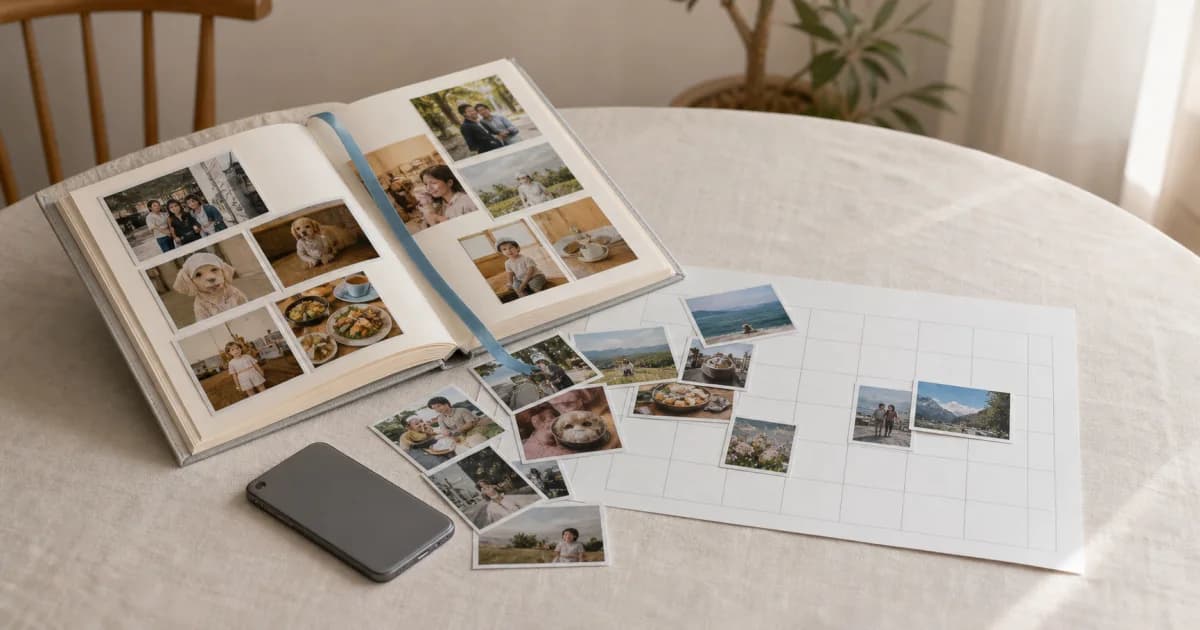
앨범 하나를 날짜가 보이는 캘린더로 바꿀 수 있어요
포갬의 앨범 만들기는 기기 앨범에 모아 둔 사진을 촬영 날짜별 기록으로 정리해 새 개인 캘린더를 만드는 기능입니다. 이미 ‘아이’, ‘반려견’, ‘제주 여행’처럼 앨범을 나눠 두었다면 사진을 다시 한 장씩 선택하지 않아도 됩니다.
사진의 내용을 보고 주제를 자동으로 정하는 방식은 아닙니다. 어떤 앨범을 어느 캘린더로 만들지는 사용자가 직접 고르고, 앱은 선택한 앨범의 날짜 정보를 정리에 사용합니다.
앨범으로 새 캘린더를 만드는 순서
홈에서 새 캘린더 추가를 시작해 개인 캘린더를 고르면 앨범 목록을 먼저 볼 수 있습니다. 앨범 표지와 이름, 사진 수, 날짜 범위를 살펴본 뒤 목적에 맞는 앨범을 선택하세요.
홈의 새 캘린더 추가 버튼을 누르고 개인 캘린더를 선택합니다.
앨범 목록에서 표지, 이름, 사진 수와 기간을 확인합니다.
가져올 앨범을 누르고 새 캘린더 이름을 확인하거나 수정합니다.
생성이 끝나면 캘린더에서 날짜별 기록과 가져오기 결과를 살펴봅니다.
빈 캘린더가 더 나은 경우도 있어요
기존 앨범과 상관없이 오늘부터 기록하려면 앨범 목록의 첫 선택지인 빈 캘린더가 더 알맞습니다. 사진 접근을 아직 허용하지 않았거나 가져올 앨범이 없어도 이 경로로 캘린더를 먼저 만들 수 있습니다.
앨범 방식은 과거 사진을 한 번에 시작점으로 삼을 때, 빈 캘린더는 앞으로 찍을 사진을 차근히 쌓을 때 유리합니다. 어느 쪽을 골라도 개인 캘린더 한도는 동일하게 적용됩니다.
클라우드 사진은 시스템 선택기를 이용하세요
기기 앨범 목록에 보이지 않는 클라우드 사진은 운영체제의 사진 선택기를 통해 직접 고를 수 있습니다. Android에서 Google Photos처럼 기기에 원본이 없는 항목을 가져올 때도 이 보조 경로가 도움이 됩니다.
시스템 선택기로 고른 사진은 새 캘린더를 한 번 채우는 선택입니다. 지속적으로 연결되는 기기 앨범과 같다고 보거나, 이후 생긴 사진이 승인 없이 자동 추가된다고 생각하면 안 됩니다.
앨범의 동영상은 가져오지 않아요
앨범으로 캘린더를 만드는 과정에서는 사진만 가져오며 앨범에 포함된 동영상은 제외됩니다. 동영상이 있는 앨범을 누르면 제외 사실과 개수를 확인하는 안내가 먼저 나타납니다.
영상까지 기록하려면 캘린더를 만든 뒤 기록 작성 화면이나 ‘여러 날짜에 미디어 추가’에서 별도로 선택하세요. 새 동영상 저장은 라이트 이상 요금제, 최대 30초라는 조건이 적용됩니다.
가져온 뒤 확인할 세 가지
캘린더가 만들어지면 날짜 범위, 빠진 사진, 대표사진을 먼저 확인하는 것이 좋습니다. 앨범 이름이 임시 캘린더 이름으로 쓰일 수 있으므로 홈에서 오래 알아보기 쉬운 이름과 표지도 함께 정리하세요.
첫 사진과 마지막 사진이 예상한 날짜에 놓였는지 확인하기
동영상 제외 안내와 가져오기 실패 안내가 있었는지 살펴보기
날짜별 대표사진과 홈에 보일 캘린더 표지를 구분해 설정하기
새 사진 자동 찾기가 필요하면 생성 후 별도로 앨범 연결 상태 확인하기
자주 묻는 질문
공유 캘린더도 기기 앨범으로 만들 수 있나요?
현재 앨범으로 만드는 경로는 개인 캘린더용입니다. 공유 캘린더는 빈 캘린더로 만든 뒤 구성원이 직접 기록을 추가합니다.
앨범에 있는 동영상도 같이 가져오나요?
아니요. 앨범으로 캘린더를 만들 때는 사진만 가져옵니다. 영상은 캘린더 생성 후 지원 요금제에서 별도로 추가해야 합니다.
사진 접근을 거부하면 캘린더를 만들 수 없나요?
빈 캘린더는 만들 수 있습니다. 앨범 영역만 권한 안내로 바뀌며, 접근을 허용한 뒤 앨범을 선택하거나 시스템 사진 선택기를 이용할 수 있습니다.