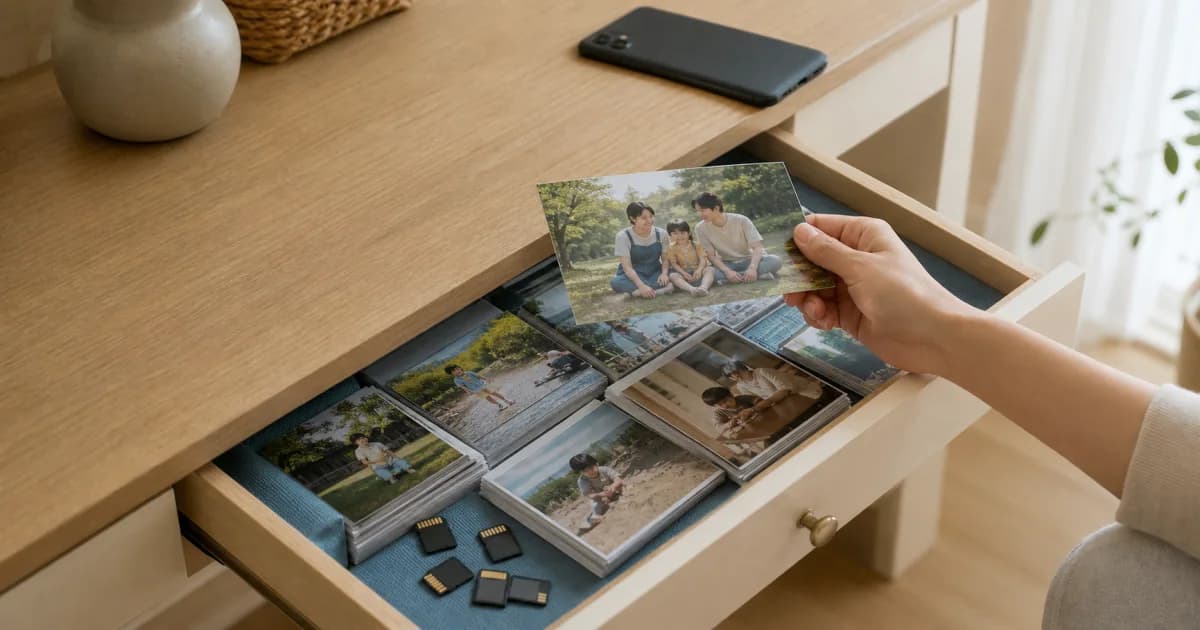
容量がいっぱいになると、写真は消えますか?
容量が不足しても、作成した記録は現在の端末に残ります。ただし、新しいファイルはクラウドに保存されない場合があります。画面に記録が見えることと、別の端末でも復元できることは同じではありません。
まずポゲムのローカルコピーを確認しましょう。写真ライブラリから取り込んだメディアなら元ファイルも確認できますが、アプリで撮影・処理したファイルが、必ず写真ライブラリに別途保存されるとは限りません。
ローカルの記録とクラウドへのアップロードは別に確認しましょう
現在の端末のポゲムに写真が表示されることと、クラウドへのアップロード完了は別の状態です。容量がいっぱいのときに追加した記録は、画面に残っていてもアップロードが終わっていない場合があります。
機種変更や以前の端末の整理を予定しているなら、ローカルコピーだけを確認して初期化しないでください。先にクラウドへの保存を確認し、写真ライブラリから取り込んだメディアは元ファイルも確認する必要があります。
容量不足を解決する手順
ポゲムの保存容量の状態を開き、容量不足が原因か確認します。
ポゲムにローカルの記録とメディアが残っているか確認し、写真ライブラリから取り込んだものは元ファイルも確かめます。
現在の記録量と今後必要な容量から、空き容量を確保する方法を決めます。
必要に応じて、Freeの1GB、Liteの20GB、Premiumの100GBを比較します。
容量を確保したら接続を確認し、止まっていた記録のアップロード状態を再確認します。
写真の枚数だけでなく、動画の有無も容量に影響します
同じ記録数でも、写真だけのカレンダーと動画の多いカレンダーでは、使用容量の増え方が異なる場合があります。動画の記録はLite以上で対応するため、プラン比較では動画への対応と全体の容量を一緒に確認しましょう。
直近1か月の使用量から数か月後に必要な容量を見積もると、その場の不足だけを解消して、すぐに同じ問題が起きることを減らせます。
機種変更の前は特に確認してください
容量不足でアップロードが止まったまま以前の端末を初期化すると、クラウドにないローカルの記録やメディアを新しい端末で確認できない場合があります。機種変更の前に、同期とアップロードの状態を確かめましょう。
大切な個人カレンダーは、接続と端末の空き容量を確保して、ZIPバックアップを別に作る方法もあります。ただし、ZIPを作るためにも十分な容量が必要です。
繰り返し試す前に、状態を確認しましょう
容量のない状態で同じアップロードを何度試しても、原因は解決しません。まず容量の警告を確認し、現在の端末のコピーを点検して空き容量を確保してから、再確認すると安心です。
問題が解決したら新しい記録を1件作ってアップロード状態を確認し、以前止まっていた記録も漏れなく見直しましょう。
よくある質問
ポゲムのクラウドがいっぱいになると、端末の写真も削除されますか?
容量がいっぱいになること自体で、端末の写真ライブラリや現在の端末のポゲムの記録が消えることはありません。ただし、新しい写真と動画はクラウドに保存されない場合があります。
容量不足のときも、記録を選択すればバックアップされていますか?
選択とアップロード完了は異なります。容量がいっぱいならアップロード状態を別に確認し、現在の端末の記録やローカルメディアを急いで消さないでください。
プランごとのクラウド容量はどのくらいですか?
Freeは1GB、Liteは20GB、Premiumは100GBです。価格と条件はアプリの購入画面で最終確認してください。