今日を残して、何度でも思い出す。
写真一枚を日記に変える小さな工夫と、Pogaemをもっと楽しむための使い方をお届けします。
家族やパートナーの写真を集めるなら、共有カレンダーへ
家族やカップルの写真は、チャットで流れてしまうより、日付ごとの共有カレンダーに集めると探しやすくなります。人数制限のない招待、8文字のコードとリンク、無料プランの参加条件、記録ごとのコメントと閲覧範囲を、始める前に確認しましょう。
記事を読む →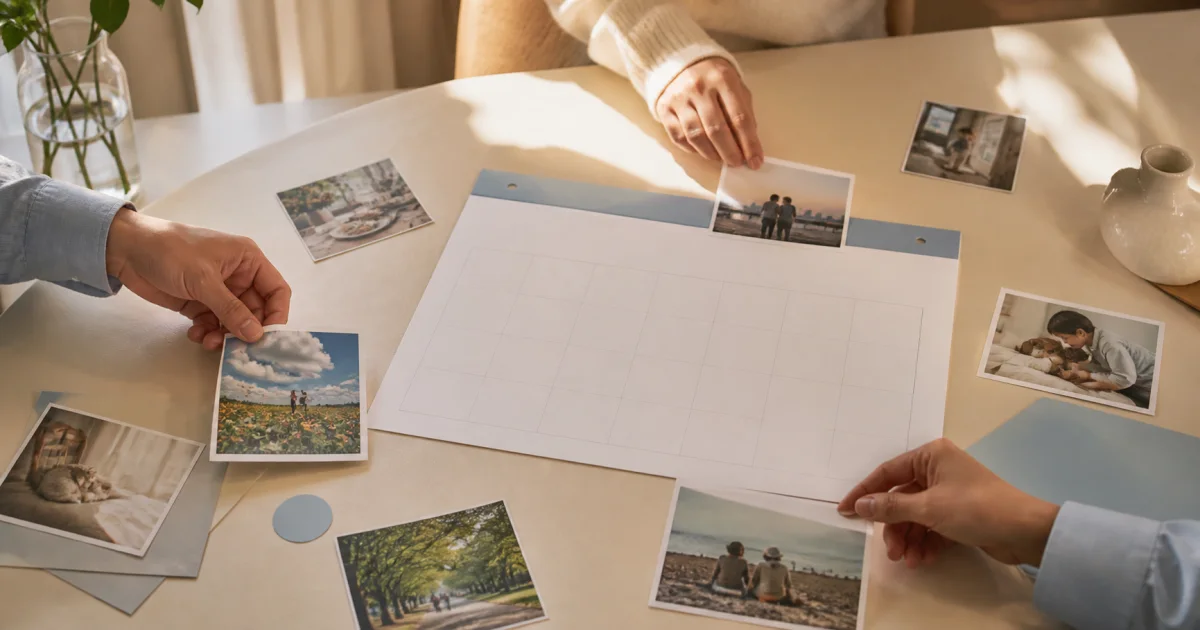
新しい記事
小学生の写真日記:子どもが選んだ写真と言葉で一編を作る方法
小学生の写真日記は、大人が立派な文章を代筆するより、子どもが選んだ写真と言葉から始めましょう。質問の順番、書き取った文章を一緒に確認する方法、宿題の条件と公開範囲の考え方を紹介します。顔や名前などの個人情報と、書きたくない日の選択も確認します。
コレクションの写真記録:似た物を見分け、状態の変化を残す
コレクションの写真記録は、全体の姿、見分ける特徴、観察した状態、保管場所を同じ名前で結び付ける方法です。似た絵はがきや小物を区別するメモ、購入日と撮影日の違い、取引情報と個人の感想の分け方、状態を断定しない書き方を紹介します。
片付け前後の写真日記:一週間後も使いやすい置き場所を見つける
片付け前後の写真日記では、きれいになった姿だけでなく、片付け前の不便、変えた置き場所、一週間後の使い心地を残します。引き出し一段から始める撮影範囲とメモ、家族の物や個人情報への配慮、再び散らかったときに振り返る質問を紹介します。
家族の話を写真日記に:聞いた言葉と自分の記憶を分けて残す
家族の話を写真日記に残すときは、会話した日の写真に、誰が話したのか、何が記憶で何が確認済みの事実かを分けて書きます。会話を始める質問とメモの例、異なる記憶を並べて残す方法、共有前に本人へ確認する範囲を紹介します。
贈り物の写真日記:受け取った瞬間から、日常で使う物語まで
贈り物の写真日記は、包みを開けた瞬間だけでなく、心に残った理由や日常で使った様子までつなげる記録です。贈り主の言葉と自分の解釈を分ける文章、値段の代わりに残す手掛かり、共有範囲や私的なメッセージの確認方法を例とともに紹介します。

チケットと絵はがきの写真日記:思い出の品と保管場所を残す方法
チケットや絵はがきの写真日記は、品物の姿、その日の話、実物の保管場所をつなげる方法です。表裏から選ぶ手掛かりと個人情報を除く基準、写真と実物保管の違い、整理した日と体験した日を分けるメモの例を順に紹介します。
写真日記のタイトルの付け方:また見つけたい場面を言葉にする
写真日記のタイトルには、凝った文章より、後で見分けられる場面を入れましょう。場所・行動・変化のどれを前に置くかを例で比べ、同じ題名が続くときの区別の仕方を紹介します。検索したい言葉と公開時に除く個人情報も分け、記録に合う題名を考えます。

紙とデジタルの写真日記:書き方と保管方法で選ぶコツ
紙とデジタルの写真日記は、書くときだけでなく、修正・見返し・保管の方法も異なります。プリントや手書きを楽しみたい場合と写真が多い場合を比較し、併用するときに基準の記録を決める方法も紹介します。一週間分の写真で小さく試してみましょう。
日付をまたぐ写真日記:撮影日と一日の区切りを決める方法
午前0時を過ぎて撮った写真をどの日付の日記にするか迷ったら、撮影日と出来事の流れを分けましょう。遅い帰宅や徹夜作業を例に、日付を分けるか一編にまとめるかを説明します。実際の時刻をメモに残し、共有する記録の基準を合わせる方法も紹介します。
写真日記アプリの選び方:自分の記録で試す七つのチェック項目
写真日記アプリは機能の数より、自分の写真を一編にして見返す過程で選びましょう。日付修正、複数写真、メモ、共有範囲、書き出しなど七つの基準を整理しました。無料の条件と保存方法も分けて確認し、長く使う道具を判断する参考にしてください。
写真日記の例文五編:写真選びからタイトル、本文まで
写真日記の例文で、写真選びとタイトル、本文のつながりを確認しましょう。普通の昼食、失敗した料理、一緒に過ごす時間、後から書く記録など、五つの状況を短い完成文で紹介します。丸写しではなく、自分の事実と記憶に置き換える基準もまとめました。
写真日記の書き方:見た事実と、後から感じたことを分ける
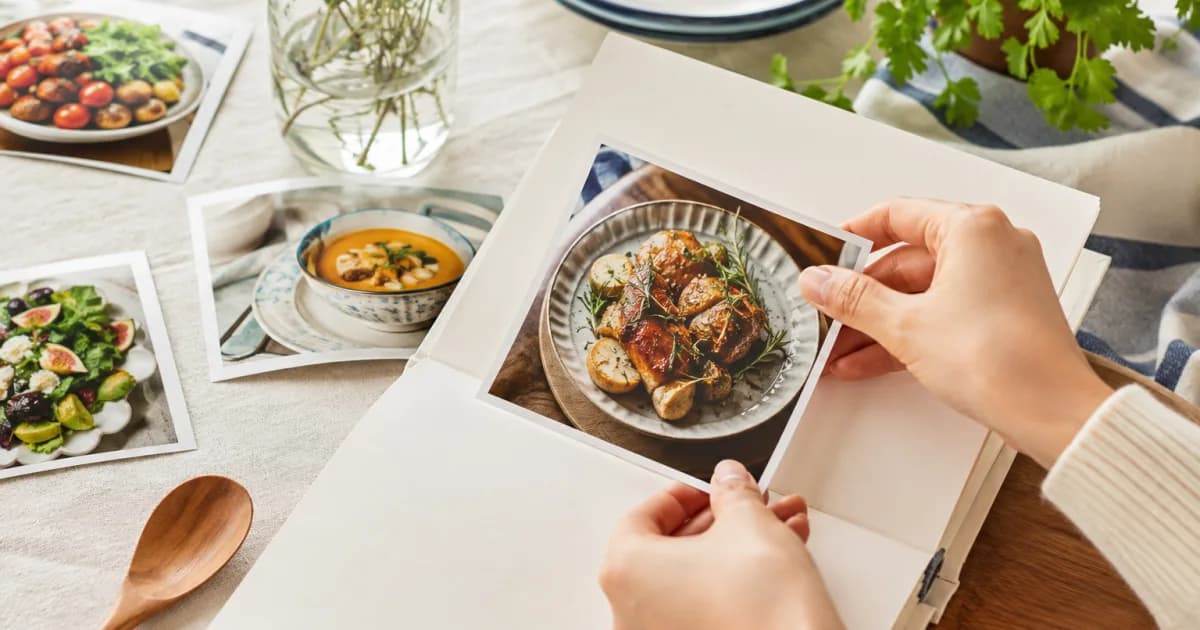
写真日記には、写真で確認できる事実、そのときの感情、今浮かんだ考えを分けて残しましょう。推測を事実のように書かない表現、会話の要約、後でわかった内容の追記例を紹介します。記憶の空白を無理に埋めず、個人の記録を読みやすく整えます。
複数の写真で日記を作る:場面の役割と物語の順番
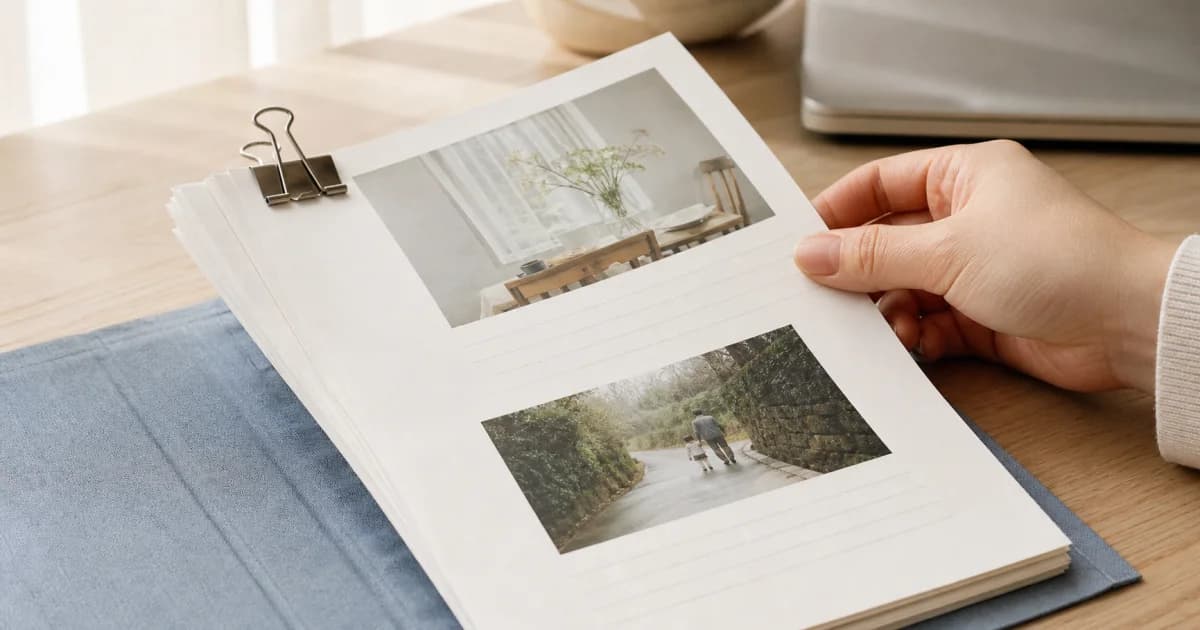
複数の写真を一編の日記にまとめるなら、全景・行動・細部の役割から分けましょう。似た写真を増やしすぎず、物語に必要な場面を選ぶ例と、撮影順が異なる場合の考え方を紹介します。最後に写真の間で抜けた背景を短い文章でつなぎます。
友人にもらった写真で日記を書く:撮影者と日付を残す方法
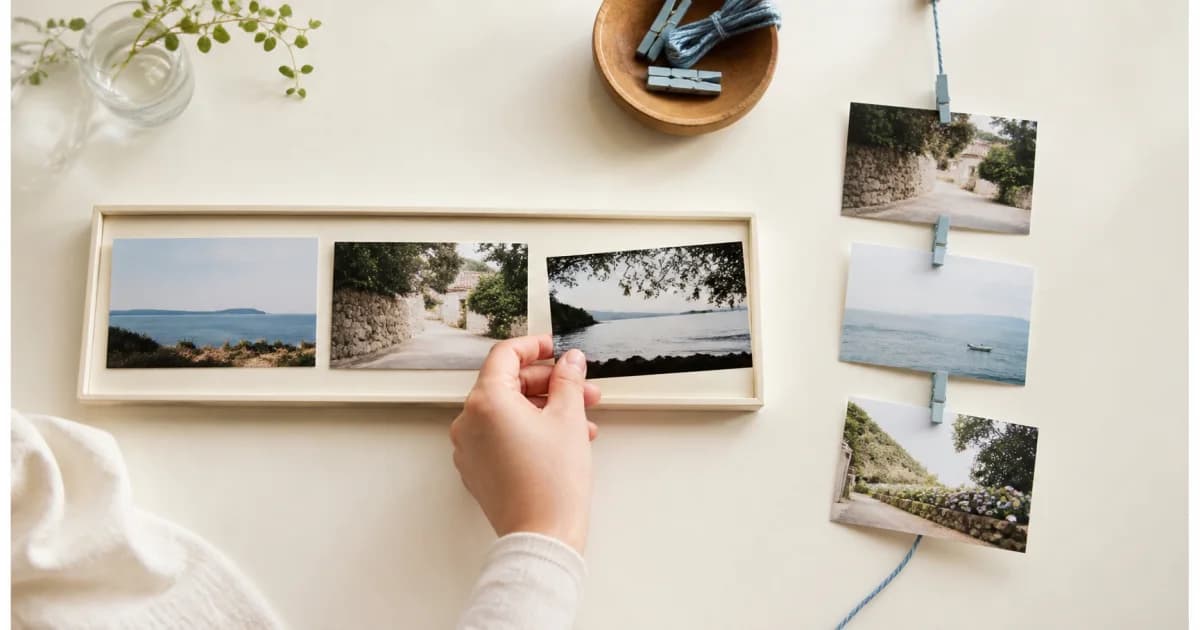
もらった写真で写真日記を書くときは、撮影者、受け取った日、実際の撮影日を分けましょう。撮影者不明の写真や遅れて届いた写真のメモ例、再共有前の確認範囲、自分の記憶とほかの人の説明を区別する方法を紹介します。
写真日記とSNSの違い:同じ写真を残す二つの目的
写真日記は未来の自分に必要な背景を、SNSは読む人に伝える内容を中心に整理しましょう。同じ写真を両方に残すときの文章量や公開範囲の違い、元の記録を別に置く理由を例で説明し、公開しない内容の基準も考えます。
修繕と手入れの写真記録:預ける前の状態から残す方法
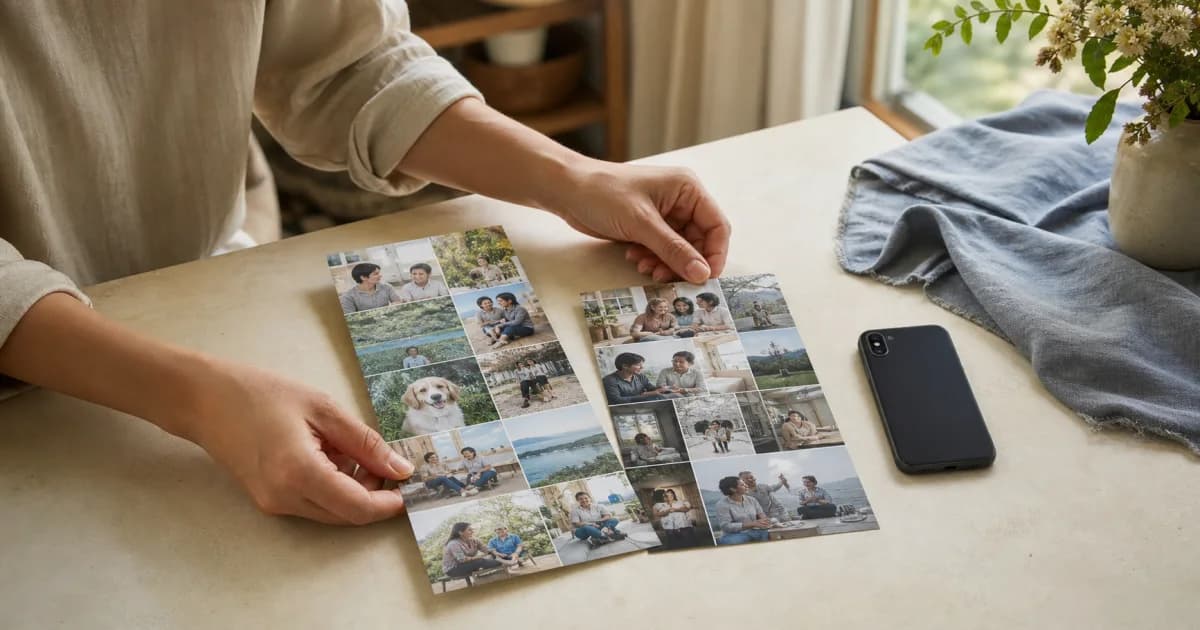
修繕や手入れの写真記録では、現在の状態、依頼・実施した内容、戻ってから確認した変化を分けて残します。バッグや衣類などのメモ例、観察と診断を区別する表現、受付情報や個人情報を別に保管する基準を紹介します。

スクリーンショットの写真日記:保存した画面に一日の背景を添える
スクリーンショットの日記は画面を集めるより、なぜ保存し、実際に何をしたかを書く記録です。会話や予約画面から私的な情報を減らす基準、計画と体験を分ける文章、元資料を探す手掛かり、共有前の確認事項を例で紹介します。
勉強の写真日記:勉強時間より、疑問と考えの変化を残す
勉強の写真日記では、机の写真や勉強時間より、今日つまずいた疑問と修正した考えを残します。自分の解答から撮る部分の選び方、理解したことと未確認のことを分けるメモ、次の学習につなげる問い、教材や個人情報の確認を例で紹介します。

海外旅行の写真の日付:現地の一日と帰国後の記録を分ける
海外旅行の写真の日付で迷ったら、現地で過ごした一日を基準にし、韓国の日付や整理した日は別のメモにしましょう。移動日、日付をまたぐ予定、同行者にもらった写真の時点を確認する例と、日付を確定できないときに残す手掛かりを紹介します。
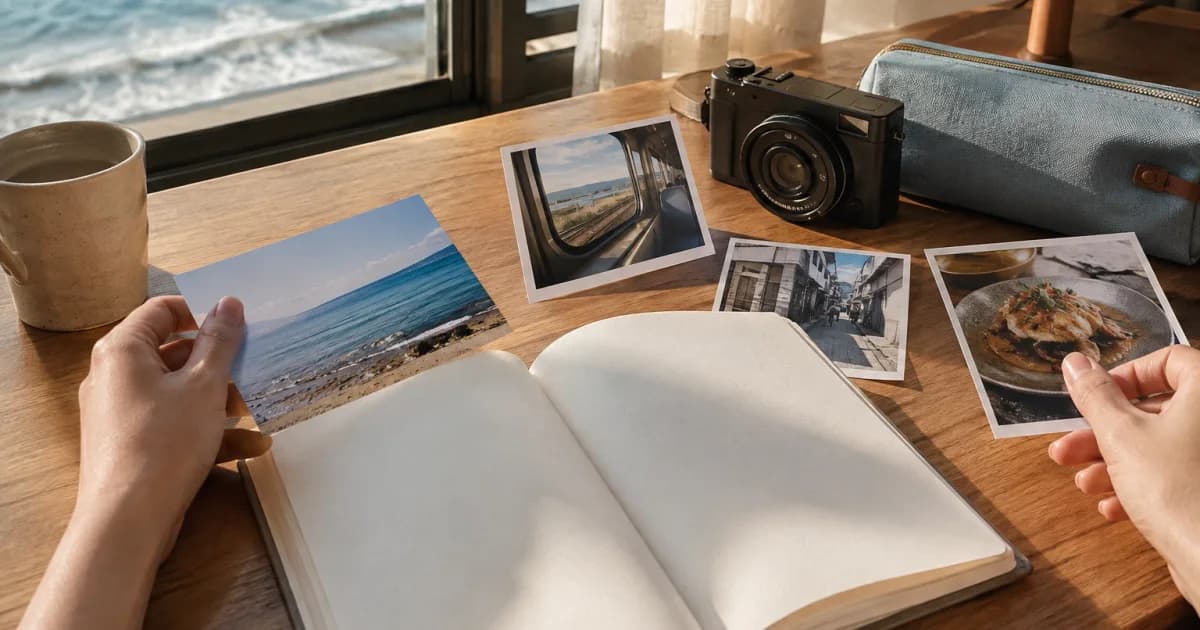
写真日記とは?写真の説明と普通の日記の間から始める記録
写真日記は、日付のある写真にその瞬間の背景を加える記録です。写真の説明や普通の日記との違い、一編に必要な要素、初めて書く例を紹介します。毎日撮らなくてもよい理由や写真がない日の選択まで、気軽に始める基準を案内します。
カフェの写真に好みを残す:メニューと注文オプションの記録法
カフェの好みは、飲み物の写真にメニュー名、注文オプション、飲んだ印象、次に変えたい点を添えて記録できます。次の注文に役立つメモの例とともに、個人の味の印象とお店の案内を区別して写真を整理する方法を紹介します。
似た写真が多すぎるとき、残す写真を選ぶ基準
似た写真はすぐ削除せず、同じ場面をまとめて鮮明さ・表情・物語の順に選ぶと整理しやすくなります。連写から代表と補助の場面を分ける例、迷う写真を保留する基準、ポゲムの記録へ自分で入れる流れを紹介します。
クラウド同期した写真にも、別のバックアップは必要?
写真の同期とバックアップは役割が異なります。同期は複数端末の記録を最新にそろえ、別のバックアップは特定時点のコピーを保管します。ポゲムのアップロード完了とプレビューの違い、個人カレンダーZIPの確認範囲、削除前の確認手順をまとめました。
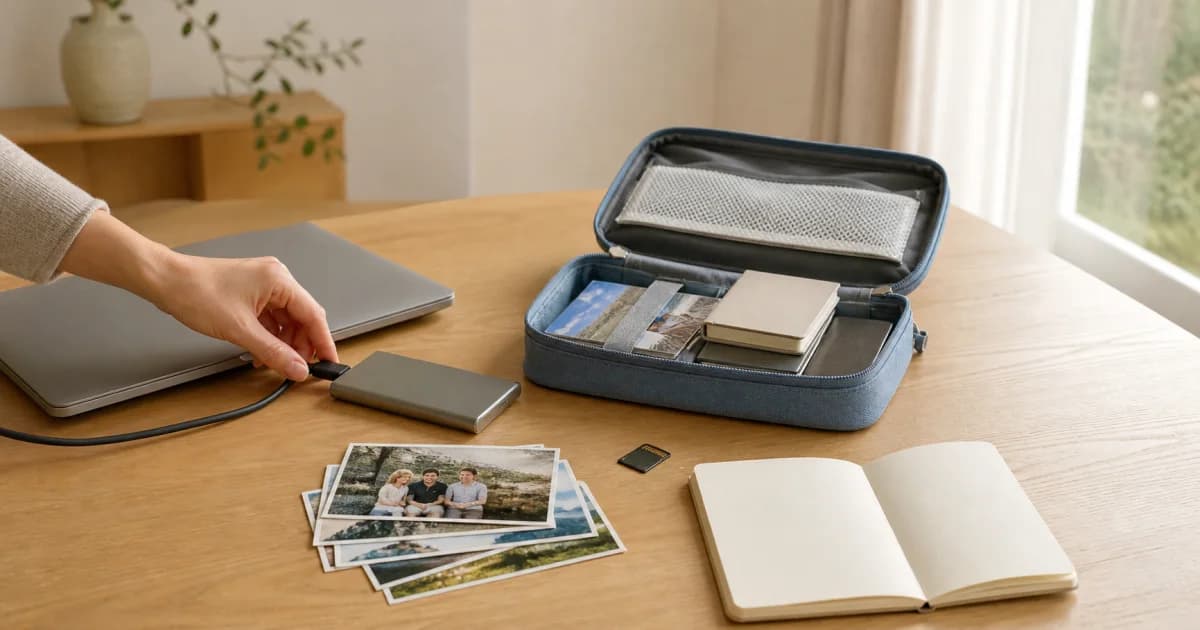
また着たい組み合わせが見つかる、日々のコーディネート写真記録
コーディネートの写真に天候、移動方法、着て活動した感想を加えると、次の服選びに役立ちます。体形や外見を評価せず、組み合わせと着用条件を残すメモ例、似た写真の選び方、季節の変わり目の振り返り方を紹介します。
展示を見た後に:作品情報と自分の感想を分けて記録する
展示の写真日記は、許可された写真と確認した作品情報を残し、自分の解釈や感想を別の文にすると見返しやすくなります。撮影前の案内確認、作品を見分けるメモ、撮影できない展示の記録法、鑑賞後の整理手順を例とともに紹介します。

フィルムのスキャン写真:現像した日と撮影日を分けて整理する
フィルム写真の整理は、スキャンデータの受領日と撮影日を分け、ロールとコマの手掛かりをつなぐことから始まります。撮影日不明時の推定範囲のメモ、原本を保管して日記用を選ぶ手順、複数日に撮った一本の整理例を紹介します。
誰の記録か、写真か動画か:条件を絞って日記を探す
ポゲムの記録検索フィルターは、カレンダー・投稿者・メディアの種類・日付範囲を組み合わせて絞る機能です。家族の動画記録を探す例、写真と動画が混在する記録の扱い、アルバムとは異なる日付基準、条件のリセット方法を紹介します。
地図で写真を隠すことと、保存した位置情報を消すことの違い
ポゲムでは位置機能をオフにするとき、地図で非表示にする操作と、保存した位置も削除する操作を分けて案内します。写真・動画本体への影響、共有カレンダーで自分の投稿メディアだけが対象となる範囲、設定変更失敗後の確認事項をまとめました。
引っ越しの写真記録:荷物を探し、新居の暮らしを整えるメモ
引っ越しは旧居と新居の空間、箱の番号と中身、再配置の手掛かりを分けて写真に残せます。箱を探すための撮影手順と短いメモ例、住所や暗証番号が写らないよう確認する基準を、個人の生活記録として紹介します。
古い家族のプリント写真:裏面の手掛かりも残す整理法
古い家族写真は表裏の手掛かりを組にし、確認した情報、家族の記憶、推定年代を分けることから整理できます。小さな束から始める手順、人物や場所が不明なときのメモ、デジタルコピーと原本をつなぐ例を紹介します。
写真日記の言葉がいつも同じになるときの、短い文章の型
写真日記のひと言は、場面の説明より写真にない背景を一つ加えると自然になります。『楽しい一日』を具体的な一行にする例、状況・理由・会話の文型、誇張せず感情を書く方法、タイトルと本文を分ける基準を紹介します。
写真日記に書くことがないときの、20の質問
写真日記の題材が浮かばない日は、特別な出来事より目に留まった物、変わった場面、覚えておきたい会話を選びましょう。普通の日にも答えられる20の質問、写真にない背景の加え方、同じ問いを再利用する基準を具体的なメモ例で紹介します。
アルバムにはあるのに、写真マップに表示されない理由
写真マップに見えなくても、削除と決めつけず、撮影位置、カレンダー別の位置設定、地図フィルターを順に確認しましょう。ポゲムが現在地を追跡しないこと、既存位置の確認でクラウドだけの原本を飛ばす理由、通信エラーとの違いを説明します。
写真日記を公開する前に、完成したコピーで確認すること
写真を共有する前は、元記録より実際に投稿する画像・動画・文書のコピーを確認しましょう。顔、名札、配送先住所、バーコード、メモ、日付の点検順、撮影位置設定とファイル情報の違い、投稿画面で公開範囲を再確認する方法を紹介します。
本を閉じた後の読書写真日記:あらすじより、自分の考えを残す
読書の写真日記は、本の基本情報、読んだ日、心に残る理由、未解決の問いを分けると再読に役立ちます。本文を何枚も撮ったり長く写したりせず、自分の言葉で感想を残す型と、読了前後の記録をつなぐ例を紹介します。
たまった写真日記を再開する:空いた日付を全部埋めなくても大丈夫
たまった写真日記は今日から再開し、過去は記憶の確かな日だけ加えられます。撮影日と記入日を分けるメモ、不確かな状況を推測と示す例、一度に整理する範囲を決めて負担を減らす再開手順を紹介します。
よく使う写真日記の検索条件を保存する方法
保存した検索は、検索語とカレンダー・投稿者・メディア・日付条件に名前を付け、再び開く機能です。保存ボタンの場所、わかりやすい名前、呼び出し・削除手順、写真バックアップや通知との違いを例で説明します。
覚えている言葉で、昔の写真日記を探す方法
ポゲムのホームの虫眼鏡から、覚えている言葉を二文字以上入力すると写真日記を検索できます。タイトル・本文から候補を探し、カレンダー・日付で絞る手順、一文字や写真内の文字で探せない理由、結果がないときの確認範囲をまとめました。
写真の共有と、撮影位置の共有は別に考えましょう
共有する写真の位置情報は、画像の場面とは別に確認が必要です。ポゲムの共有カレンダーで同意する前に見るメンバー範囲、個別設定、非表示と自分の位置削除の違い、写真内の住所も確認する基準を説明します。
毎日書くのが難しいなら、一週間の写真で振り返り日記を
週ごとの写真日記は、一週間から異なる場面を選び、撮影日の記録と週全体の振り返りを分けると作りやすくなります。選別基準、振り返りの問い、締め切る時点の決め方、忙しい週の最小限の例を紹介します。
赤ちゃんの成長写真を、月齢の流れがわかる育児日記にする方法
赤ちゃんの成長日記は、月齢や発達段階でカレンダーを分けるより、一つに日付順でつなぐと見やすくなります。毎日書かなくても複数写真と短いメモを残し、代表写真・通知・ウィジェットで変化が伝わる記録を作る方法を紹介します。
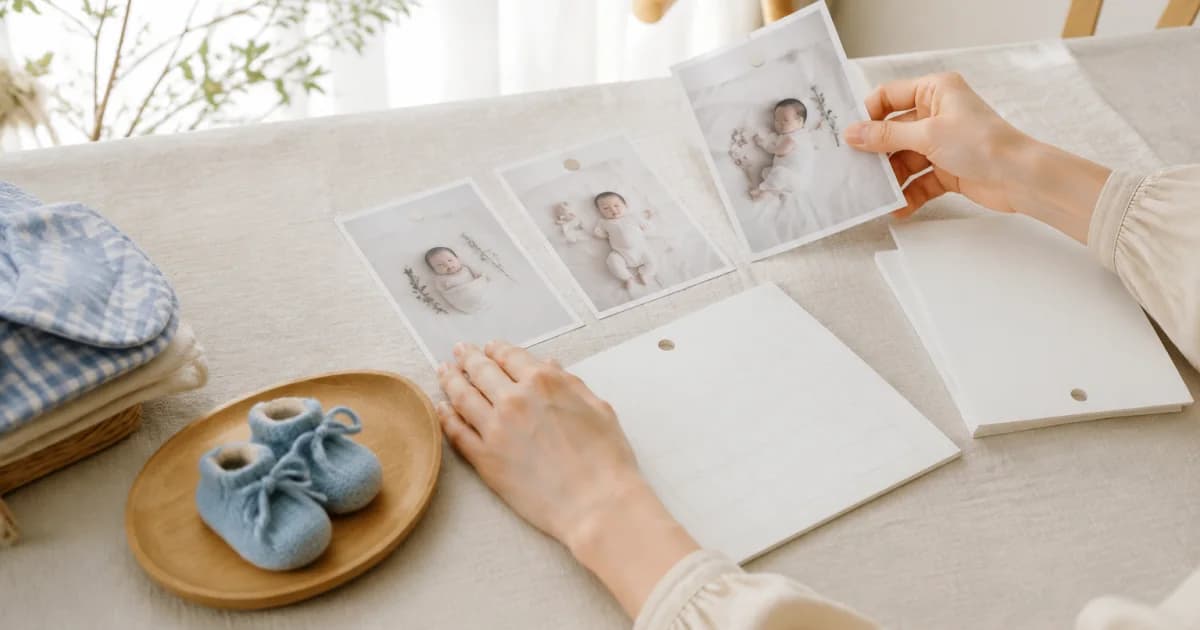
ポゲムの支払い履歴で、決済と返金の状態を確認する方法
ポゲムの支払い履歴は、アカウント画面で最近の購読決済のプラン、金額・通貨、Google PlayかApp Storeか、状態、利用期間終了日を表示します。決済完了・一部返金・返金完了・決済キャンセルの違いと、金額情報がない場合の確認点を説明します。
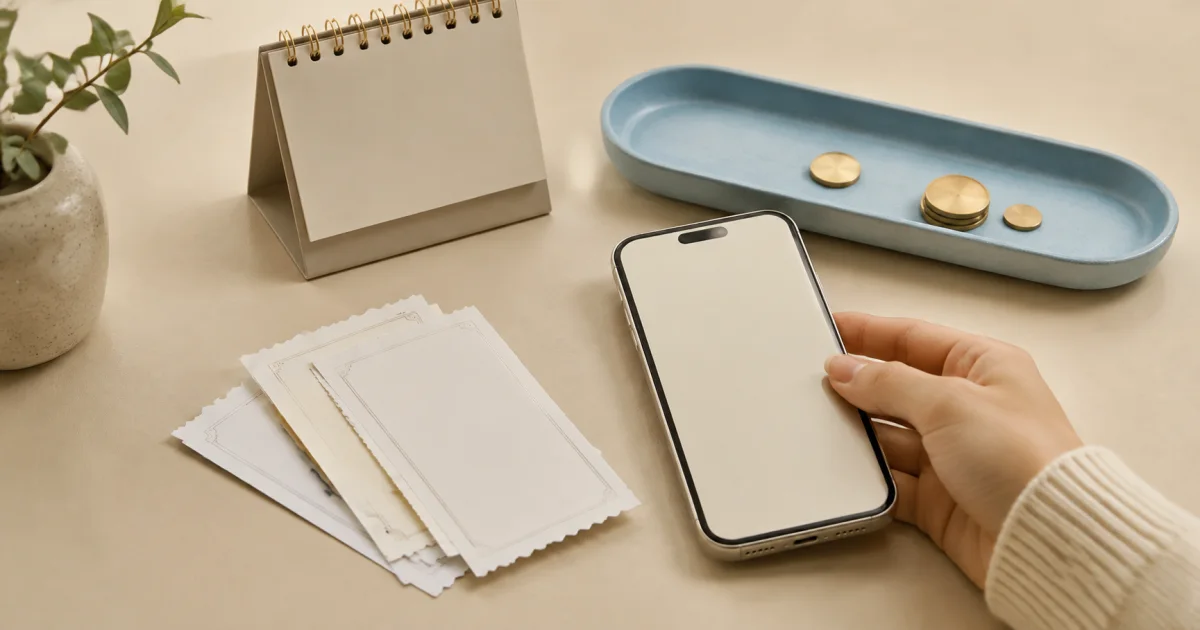
ポゲムのキャッシュ削除とデータリセットの違い
ポゲムのキャッシュ削除は一時ファイルだけを整理し、写真と記録を維持します。データリセットは自分が所有するカレンダーと内容をサーバー・端末から復元不能な形で削除します。他人所有の共有カレンダーに書いた内容が残る例外と、実行前の確認事項を案内します。
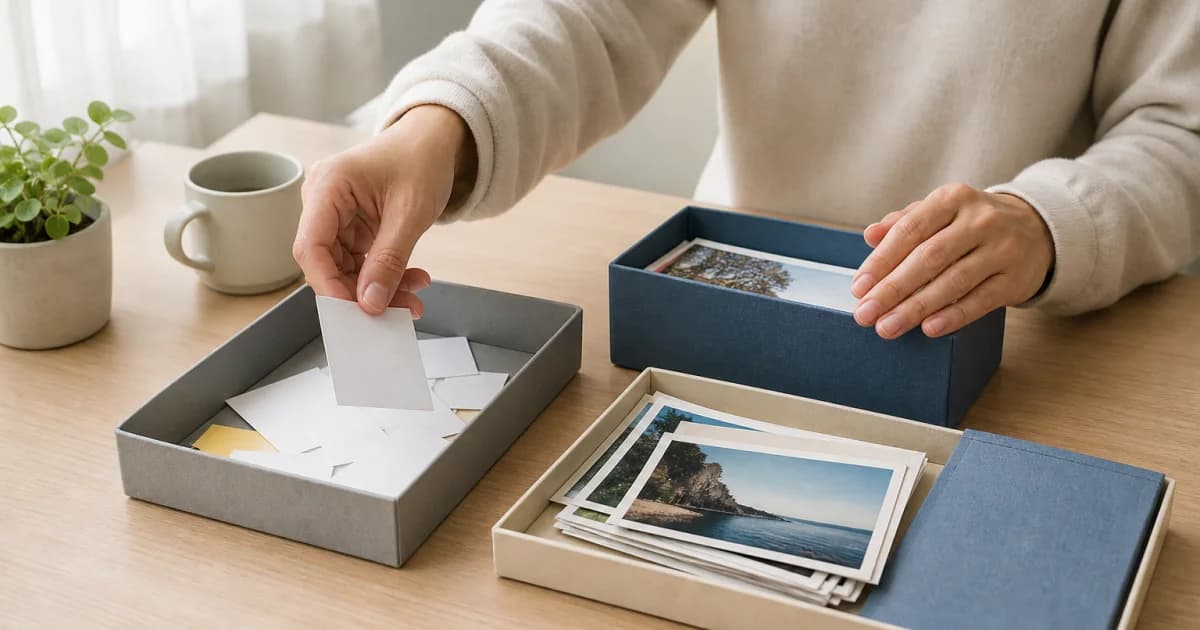
個人カレンダーを共有カレンダーに変更する方法
ポゲムでは既存の写真とメモを維持して、個人カレンダーを人を招待できる共有カレンダーへ変更できます。詳細画面からの手順、個人には戻せない条件、通信、保存中の写真、所有アカウントを確認する理由を説明します。
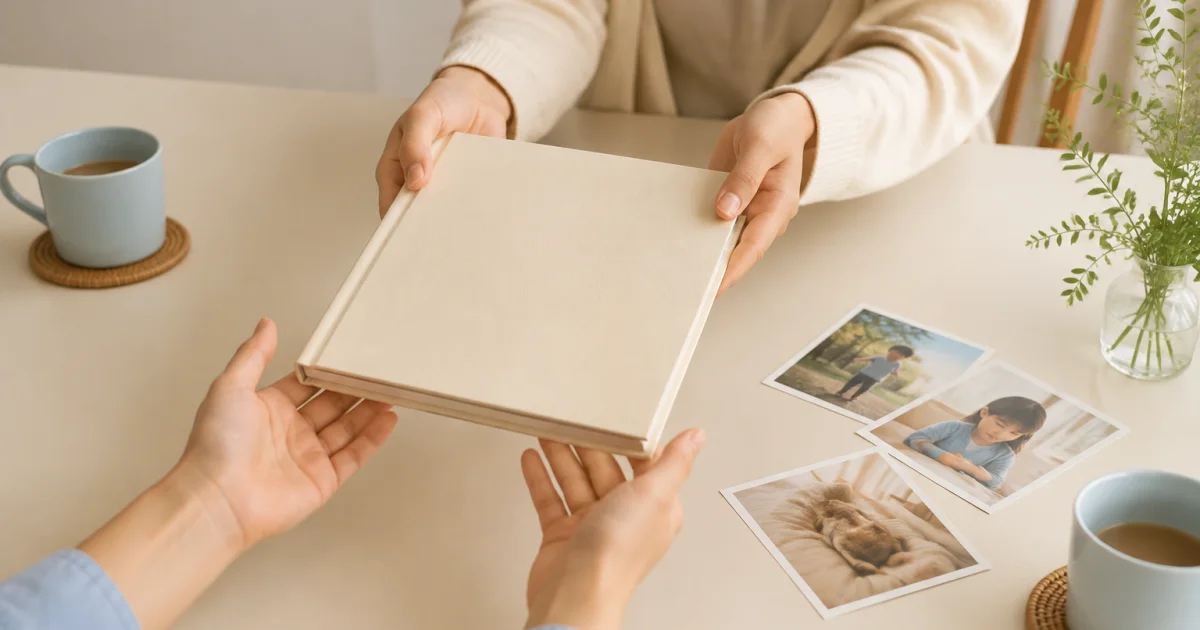
料理写真をテーマ別のカレンダーに整理する、簡単な方法
料理写真は完成皿だけでなく、材料の準備、調理中の変化、次に変える点を同日の写真とメモにすると役立ちます。家ごはん・お菓子作りなどの分け方、代表写真選び、家族での記録、アルバムからの探し方を紹介します。
カップルの写真日記:二人の思い出を長く残す方法
カップルの写真日記は、記念日だけでなく普通のデートや会話も日付ごとに残すと豊かになります。共有カレンダーで交代して写真とメモを書く手順、代表写真と通知の決め方、私的な写真の公開範囲を確認する習慣を紹介します。
写真一枚を消すことと、写真日記全体を削除することの違い
写真日記は消す範囲によって方法が異なります。編集で一枚を外して保存すると題名・本文・残りのメディアは維持され、詳細の削除ではカードと写真・動画・メモが一緒に消えます。共有記録の権限と、削除前のダウンロード確認手順を案内します。
ポゲムの退会前に確認するデータとサブスクリプションの扱い
ポゲムの退会は、自分が所有するカレンダーとコンテンツ、アカウントを削除してログアウトする操作です。他の人が所有する共有カレンダーへの投稿は残る場合があります。サブスクリプションの自動更新を別途解約する方法、「削除」の確認入力、同じメールでの再登録に関する警告、バックアップ手順を案内します。
写真日記一編の写真と動画を、まとめてダウンロードする
記録詳細のその他メニューから『メディアをダウンロード』を選ぶと、写真と動画を端末の写真ライブラリへ順に保存できます。進行件数を表示し、キャンセル前に保存したものは残ります。リモートファイルの通信条件と、一部失敗の確認方法も説明します。
アルバムで複数の写真を選び、まとめてダウンロードする方法
ポゲムのアルバムで選択モードを開き、必要な写真を選んでダウンロードできます。端末の写真ライブラリへ順に保存し、一部原本を取得できなくても残りを処理して成功・失敗数を表示します。権限、通信、選択範囲の確認方法をまとめました。
保存した写真日記のタイトルと本文を編集する方法
記録詳細のその他メニューから『編集』を開き、タイトル・本文・メディア構成を直して保存できます。文章だけの記録も同じ画面を使い、全内容を空にする場合は編集ではなく別の削除を使います。共有カレンダーの権限と保存前の確認事項も説明します。
ポゲムのニックネームとプロフィール写真を変更する方法
設定上部のプロフィールから、最大20文字のニックネームを変更できます。空欄で保存するとソーシャルログインの名前に戻る仕組み、写真のプレビューと保存手順、オフラインで編集できない理由を説明します。
家族の一年を、写真カレンダーにまとめる方法
家族の思い出は行事や誕生日だけでなく、普段の食事、散歩、週末の景色も同じ写真カレンダーに日付ごとに集めると、一年が自然に残ります。共同記録の範囲を決め、代表写真・メモ・アルバム・ウィジェットで見返す方法を紹介します。
写真アルバムを、カレンダーと日付範囲で絞り込む方法
アルバムのフィルターで一つ以上のカレンダーと開始日・終了日を選ぶと、必要な写真を集められます。未選択なら全カレンダーが対象で、日付は写真に保存された撮影当時の現地日付を使います。旅行・育児写真を絞る手順とリセット方法を案内します。
アルバムの写真から、その日の写真日記を探し直す方法
写真で記録を探すなら、ポゲムのアルバムで場面を選びましょう。アクセスできるカレンダーの写真が撮影日順に集まり、押すと対応する記録詳細でタイトル・本文・同じカードのメディアを見られます。日付を忘れた昔の写真の探し方と例外もまとめました。
編み物・絵・手工芸の制作過程を写真で記録する方法
趣味の作品は完成形だけでなく、開始、修正、失敗、完成を日付順に残すと次の制作に役立ちます。編み物・絵・手工芸など長い作業のカレンダーの分け方、写真順、短いメモ、アルバムで小さなポートフォリオを作る方法を案内します。
ポゲムのログアウト・データ初期化・退会の違い
ポゲムではログアウト後も端末の記録が残り、初期化はアカウントを残して自分の所有コンテンツを削除、退会はアカウントも削除します。他の人が所有する共有カレンダーに書いた内容は残る場合があります。削除範囲、確認用の入力語、サブスクリプションの条件を比較します。
ポゲムの通知をすべて既読にする・個別に非表示にする方法
ポゲムの通知は「お知らせ」で既読を管理できます。未読の項目をまとめて既読にする方法、不要なお知らせを左にスワイプして個別に非表示にする方法、既読と非表示の違い、過去の通知を30件ずつ追加で読み込む流れを説明します。
同じ日に写真日記を何件も分けて書く方法
1日に複数の日記を残すには、同じ日付で新しい記録を繰り返し作成します。朝・昼・夜の写真と文章を別々のカードにすると、1件が長くなりすぎません。日付画面で左右にめくる方法、前後の順番の変更、1枚のカードに複数の写真を入れる場合との違いを説明します。
ポゲムのお知らせからコメントや共有記録を直接開く方法
ポゲムの「お知らせ」には、共有カレンダーの新しいコメント、写真・動画の記録、新しいメンバーの通知がまとまっています。通知から記録詳細やメンバー画面へ移動する仕組みと、元の記録が削除済み、または同期前で開けないときに戻る画面を案内します。
ペットの成長写真を日付ごとの日記に残す方法
ペットの成長日記は、お迎えした日から今日までの写真を一つのカレンダーに日付順で集めると、小さな変化を振り返りやすくなります。散歩、遊び、トリミングなど繰り返す場面の選び方と、短いメモ、家族との共有、通知を使って無理なく記録する方法をまとめました。

植物の成長写真を日付ごとに比べて記録する方法
植物の成長日記は、同じ場所で一定の間隔を空けて写真を撮り、水やりの日や新しい葉が出た日など、目で確かめたことを短く書くところから始められます。植物ごとのカレンダーの分け方、代表写真、通知、写真の一覧を使って、季節による変化を振り返る方法を案内します。
妊娠週数の写真と短いメモを一緒に残す方法
妊娠週数の写真記録は、毎週同じ形式にそろえることより、覚えておきたい日の写真と当時の暮らしを日付ごとに残す個人の日記です。週数カードと日常の写真のまとめ方、負担のない通知の間隔、パートナーと共有する範囲、医療記録との区別を案内します。
アカウントを残してポゲムのデータだけを初期化する方法
ポゲムのデータ初期化は、アカウントとサブスクリプションを維持しながら、自分が所有するカレンダーとコンテンツを削除する機能です。他の人が所有する共有カレンダーに投稿した内容は残る場合があります。「リセット」と入力する手順、削除範囲、失敗したときに再試行が必要な理由を案内します。
ポゲムの写真1枚をスマートフォンに保存する方法
写真を1枚保存するには、ポゲムの写真詳細でダウンロードアイコンを押します。端末にファイルがなくクラウドにだけある写真は、元のファイルを取得してから写真ライブラリに保存するため、インターネット接続が必要な場合があります。権限、保存画質、失敗時の確認順序、複数枚のダウンロードとの違いを案内します。
共有アルバムにコメントを残す・削除する方法
ポゲムの共有アルバムのコメントは、共有カレンダーの記録にだけ書け、最大300文字です。オフラインで既存のコメントを読む方法、編集せず削除して書き直す仕組み、投稿者とカレンダー所有者の削除権限を、実際の画面の流れに沿って説明します。
旅行写真をため込まず、日付ごとに整理する方法
旅行の写真日記は、地域別のフォルダーだけを作るより、出発から帰宅までを日付ごとの記録にすると、移動の流れと思い出を一緒に残せます。旅行中は代表的な場面と短いメモだけを書き、帰宅後に写真を追加する手順、同行者との共有、アルバムでの振り返り方をまとめました。
複数のカレンダーの写真をアルバムでまとめて見る方法
写真をまとめて見るには、ポゲムのアルバムタブを開きます。自分が所有する、または有効なメンバーとして参加しているカレンダーの写真を、撮影日の新しい順に月ごとで確認できます。カレンダー表示との違い、写真から記録への移動、動画が含まれない範囲も説明します。

運動前後の写真で変化を継続して記録する方法
運動の変化を記録するには、体重の数値だけを集めるより、似た場所と構図の写真を一定の間隔で残すと、流れを振り返りやすくなります。運動別のカレンダー、短い体調メモ、負担のない通知の間隔、アルバムの使い方と、写真だけで健康状態を断定しない考え方を紹介します。
写真がない日も、文章だけで写真日記を残す方法
ポゲムは、タイトルか本文のどちらかを入力すれば、写真がない日も日記を保存できます。写真を選べなかった日の気持ち、子どもの言葉、旅行中の短いメモを日付に残し、あとで写真を追加できます。空の記録と文章の記録の違い、個人・共有カレンダーでの書き方を案内します。
写真日記に動画を追加する方法と、プランごとの長さ制限
写真日記には、Liteで最大30秒、Premiumで最大2分の動画を追加できます。個人カレンダーは投稿者、共有カレンダーは所有者のプランが基準です。撮影・選択した動画を写真やメモと保存する手順と、端末のアルバムからカレンダーを作るときに動画が除外される点を説明します。
写真日記をZIPでバックアップする方法
写真日記のZIPバックアップでは、個人カレンダーから取得できる写真・動画・メモを一緒に保管します。共有カレンダーは対象外です。元ファイルが端末にあればオフラインでも作成できますが、クラウドから取得するメディアには接続が必要です。欠落の案内と圧縮ファイルを確認する手順もまとめました。
端末のアルバム写真から新しい写真カレンダーを作る方法
新しい個人カレンダーで端末のアルバムを一つ選ぶと、写真を使ったカレンダーを作れます。写真は撮影日ごとの記録に分かれ、画像の内容を自動分析することはありません。空のカレンダーやシステムの写真選択画面との違い、動画が取り込みから除外される条件も説明します。
カレンダーごとに曜日と時刻を決めて、記録の通知を受け取る
ポゲムの記録通知は、カレンダーごとに曜日と時刻を設定できます。システムの通知権限、記録通知全体の設定、各カレンダーのスケジュールを順に有効にする方法と、オフラインでも届くローカル通知の特徴、生活に合った曜日の選び方を案内します。
写真カレンダー表示とアルバム表示の違い、使い分け方
カレンダー内のアルバム表示は写真と動画全体を素早く見るとき、カレンダー表示は記録した日と空いた日の月ごとの流れを確認するときに便利です。同じデータを新しい順のグリッドと日付のマスで見せる違い、切り替えても複製や保存先の変更が起きないことを比較します。
カレンダーのカバー変更と、ホーム画面の並べ替え方法
カレンダーの設定でカバーを選び、ホームのカードを長押しして使う順に動かすと、写真カレンダーを整えられます。カバーは保存済みの写真や端末の画像から選べ、端末から選んだカバーは日付の記録には追加されません。よく使うカレンダーの並べ方と共有カバーの権限も案内します。
ポゲムのクラウド容量がいっぱいになったときの確認事項
クラウド容量が不足すると、新しい写真や動画をポゲムのクラウドに保存できない場合がありますが、記録は現在の端末に残ります。画面に見えるローカル記録とアップロード完了の違い、写真ライブラリから取り込んだ元ファイルの確認、空き容量を確保したあとの再確認を案内します。
写真が3枚以上ある期間からフォトラプスを作る方法
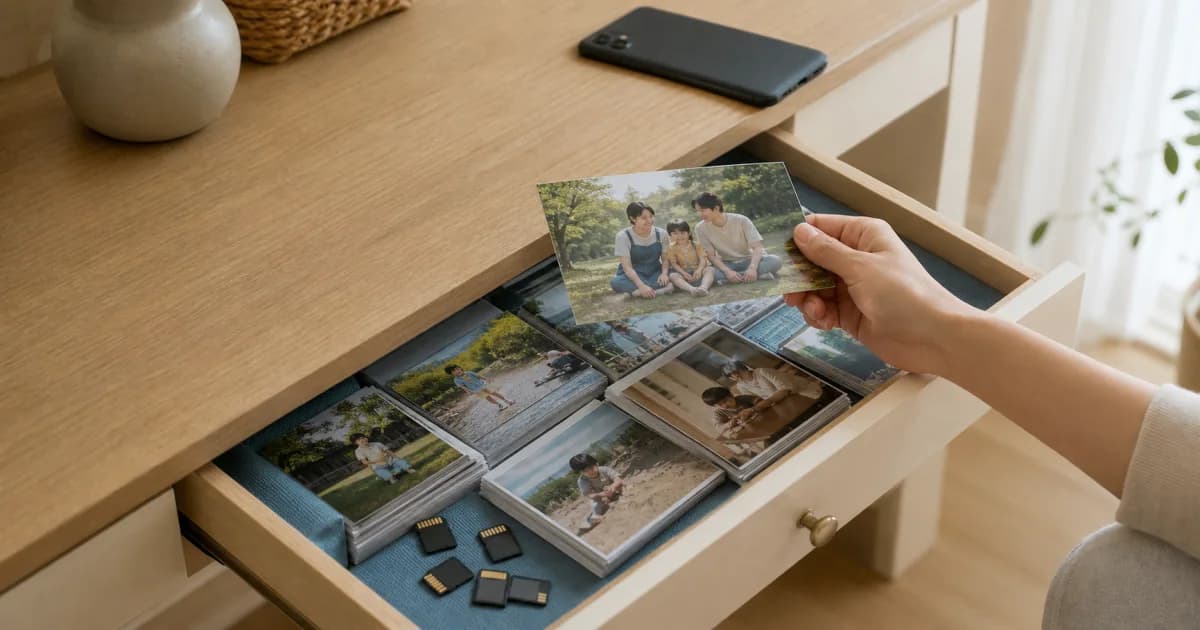
フォトラプスは、写真が3枚以上あるカレンダーの期間を選んで作れます。有効な写真を記録の日付順につなぎ、同じ日は現在の写真の並び順を使います。個別の選択・並べ替え画面はありません。3:4・9:16の比率、日付表示、再生速度を決め、完成動画を確認する手順を案内します。
日付の代表写真とカレンダーカバーの違い・変更方法
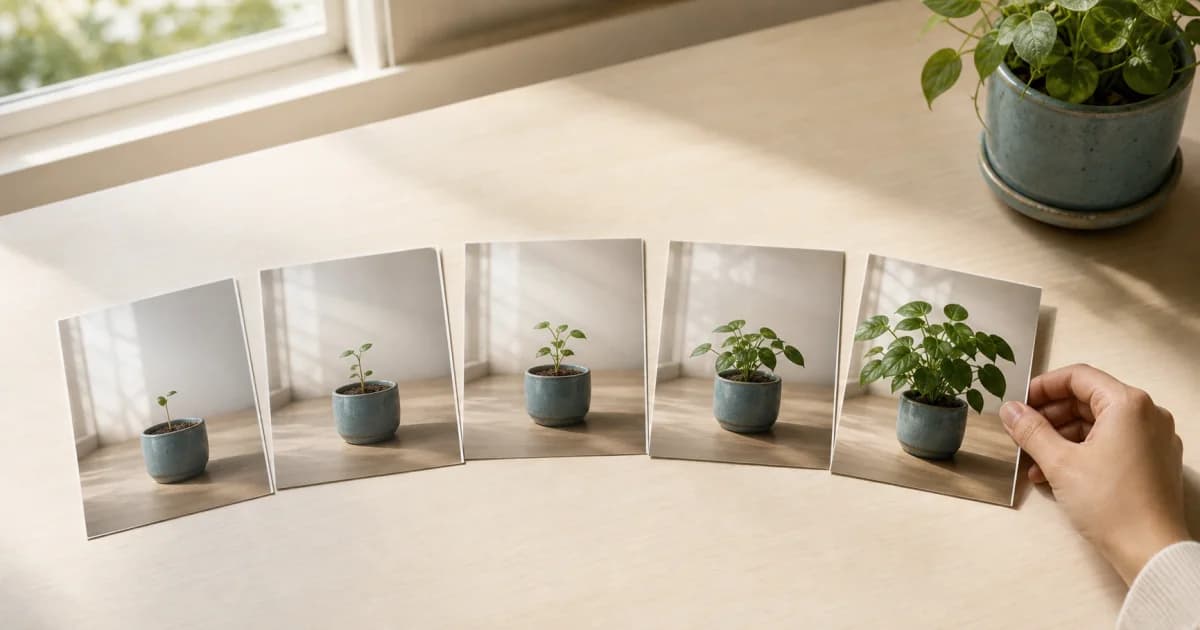
日付の代表写真はカレンダーの特定の日のマスに表示する1枚、カレンダーカバーはホームでカレンダー全体を表す画像です。一方を変えても他方が自動で変わらないこと、それぞれの選び方、共有カレンダーのカバーは所有者だけが変更できる権限の違いを説明します。
写真日記をPDFに書き出す前に確認したいこと
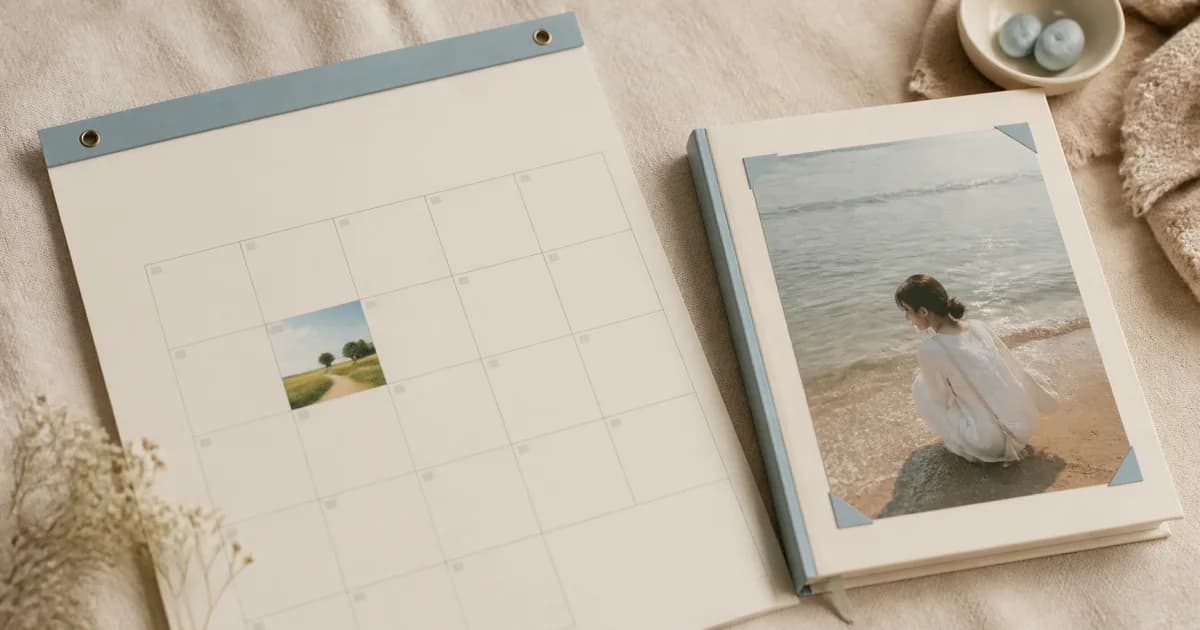
写真日記のPDFには、1回に記録30件・写真120枚まで含められ、動画は入りません。ポゲムで期間を分ける方法とファイル名の付け方、写真・メモの事前確認、完成文書の確認、動画も保管するZIPバックアップとの使い分けを案内します。
写真ライブラリの写真を撮影日ごとにまとめて整理する方法
ポゲムの「複数の日付にメディアを追加」で項目をまとめて選ぶと、撮影日別に整理できます。同じ日の写真と動画は一つの記録になり、違う日はそれぞれの日付に分かれます。日付情報のない項目の保存先、Lite以上での動画追加条件、保存後の確認も案内します。
Instagramに載せる写真カレンダー画像の作り方
ポゲムの月間記録は、Instagramのストーリーズ用1080×1920、縦型フィード用1080×1350の写真カレンダー画像にできます。二つのサイズの違い、作成手順、複数の日の写真に個人情報が含まれないかの確認、自動投稿をせず自分で共有する仕組みを案内します。
ポゲムの8文字の招待コード・リンクで共有カレンダーに参加する
ポゲムでは、所有者から受け取った8文字のコードを入力するか招待リンクを開いて、共有カレンダーに参加できます。オンラインで承諾する手順、リンクがアプリで開かないときの代替方法、期限切れ・取り消し・参加数の上限で参加できない場合の確認事項を案内します。
共有カレンダーからの退出と、メンバー削除の違い
共有カレンダーの退出は参加者が自分のアクセスを終了する操作、メンバー削除は所有者が他の参加者のアクセスを終了する操作です。手順とオンライン接続の条件、以前の写真・記録は残る一方でアクセス権限はなくなること、再参加に新しい招待が必要な理由を案内します。
写真へのアクセスを一部だけ許可して、カレンダーに追加する方法
写真へのアクセスを一部だけ許可してもポゲムを使えます。アプリには許可した写真とアルバムだけが表示され、それ以外はシステムの写真選択画面で必要な項目を選べます。許可範囲の調整、クラウド専用写真の選択、端末の元写真を変更・削除しない処理を説明します。
新しいスマートフォンへ写真カレンダーを移す前のチェックリスト
新しいスマートフォンへ写真を移す前に、以前の端末のポゲムの同期とアップロード状態を確認しましょう。端末だけに残る記録と取り込み元の写真を点検し、必要なら個人カレンダーのZIPを作って、新しい端末で写真・動画・メモを確認する手順を案内します。
写真日記の日付を間違えたとき、記録を別の日に移す方法
写真日記の日付は、保存済み記録の編集画面で変更できます。タイトル・本文と一緒に記録全体が写真ごと移動し、元ファイルの撮影時刻は変わりません。個人カレンダーは選択直後、共有カレンダーは編集を保存したときに反映する違いと、移動後の確認項目を案内します。
ポゲムの4種類の通知と、設定が適用される範囲
ポゲムの通知は、端末の通知権限を許可し、記録・共有記録・コメント・サービス案内を種類ごとに有効にします。端末が予約するローカル通知とサーバーからのプッシュ通知の違い、全体とカレンダー別設定の適用範囲、症状ごとの確認順序をまとめました。
写真カレンダーのホームウィジェットで記録を身近に見る方法
ポゲムにログインしてからホームにウィジェットを置き、よく見るカレンダーを選びましょう。カレンダー・写真・代表写真の変更が月間表示に反映する仕組みと、空白や更新の遅れがあるときにログイン、選択カレンダー、再追加の順で確認する方法を案内します。
写真日記の通知が来ないときに確認する6つの設定
通知が来ないときは、端末の通知権限、ポゲムの記録通知全体、カレンダー別の曜日・時刻・スイッチを順に確認しましょう。集中モードやバッテリー最適化など表示条件の点検と、近い時刻で保存し直してローカル通知を予約し直す方法も案内します。
写真日記の個人情報を、ポゲムはどう扱いますか?
写真日記の個人情報は、AI学習、サービスの分析イベント、暗号化の範囲を分けて確認する必要があります。ポゲムが写真と記録をAI学習に使わない意味、運営・品質確認のために処理される分析情報、6桁PINとエンドツーエンド暗号化の違いを、プライバシーポリシーとともに説明します。
節約・標準・オリジナル画質の違いと選び方
写真の保存画質は、節約1440px、標準2048px、再縮小しないオリジナルから目的に合わせて選べます。容量と画面で見る品質のバランス、新しいカレンダーの初期値、変更後に保存する写真だけに適用する条件、共有カレンダーでは所有者だけが変更できる権限を比較します。
ポゲムのFree・Lite・Premiumプランを比較
ポゲムのプランは、Free 1GB、Lite 20GB、Premium 100GBの容量と動画への対応で比べましょう。カレンダーの作成数は全プランで無制限です。写真・動画の残し方に合う容量と、月額サブスクリプションの購入前に確認することを案内します。
機種変更後にポゲムの記録通知を設定し直す方法
ポゲムの記録通知は端末ごとに保存するため、機種変更で自動移行されません。ログインと同期後に、システム権限、記録通知全体、カレンダー別の時刻・曜日を設定し直し、以前の端末からの重複通知も整理する手順を案内します。
写真の並べ替えと、横送り・縦表示の設定方法
写真の順番は、記録編集で好きな位置へ動かして保存すると変えられます。横送りと縦表示は順番とは別の、カレンダー全体の鑑賞設定です。物語の並べ方、記録に合う表示方向、共有カレンダーでは所有者だけが変更できる条件を案内します。
共有カレンダーの空いた日に、記録のリクエストを送る方法
共有カレンダーの空いた日には、メンバーへ写真やメモの記録を依頼できます。オンラインで相手を選んで送る手順、依頼だけで写真が自動追加されないこと、記録済みや同じ相手への重複依頼で処理されない場合の確認事項を案内します。
共有カレンダーの所有者と参加者にできること
共有カレンダーでは一緒に記録できますが、所有者と参加者は招待・メンバー削除・カレンダー削除・退出の権限が異なります。それぞれの役割、動画と容量に所有者のプランが適用される条件、所有権の移譲がない中で長く管理するための役割決めを説明します。
共有カレンダーの動画保存は、所有者がLite以上の場合に使えます
共有カレンダーの動画は参加者ではなく所有者のプランに従います。Liteは最大30秒・90MiB、Premiumは最大2分・360MiBです。追加前にプラン、保存容量、接続を確認する手順と、保存できない場合に案内ごとに確認する項目を説明します。
ポゲムの6桁PINロックの設定・変更・復旧手順
ポゲムのアプリロックは、開くときに確認する端末ごとの6桁PINで、別の端末へ自動同期されません。設定・変更・解除の方法と、忘れた場合は迂回せず、クラウド同期を確認して再インストールする手順、ローカル記録を失わないための確認事項を案内します。
1か月の写真を3秒カレンダー動画にする方法
3秒カレンダー動画は、選んだ月の代表写真がカレンダーを埋める流れを短く見せるものです。作成前の代表写真と公開範囲の確認、空いた日があっても活用する方法、写真3枚から作るフォトラプスとの目的の違いをまとめました。
写真日記を長く続けるための、小さな始め方
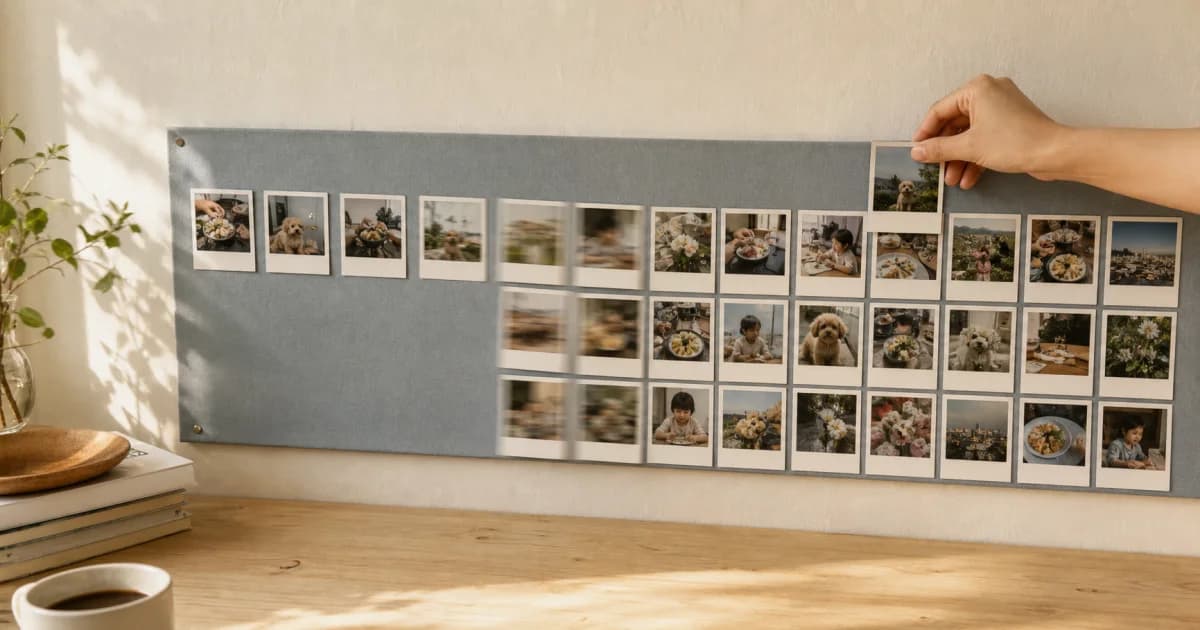
育児や日常の写真日記は、毎日長く書くより、写真1枚と1行のメモから始めると続けやすくなります。テーマに合った通知の曜日・時刻、ホームウィジェット、撮影日や自分で選んだ基準日を使って、たまった写真を記録する方法を紹介します。
新しい写真を忘れずに記録する、アルバム自動連携の使い方
ポゲムのアルバム自動連携は、接続したアルバムの新しい写真を個人・共有カレンダーへ入れる機能です。自分で選ぶか、撮影日ごとの自動追加を選べます。有効にする手順、アプリを開くときの確認、連携開始後の写真が対象になる範囲と、写真・書き込み権限の確認を案内します。
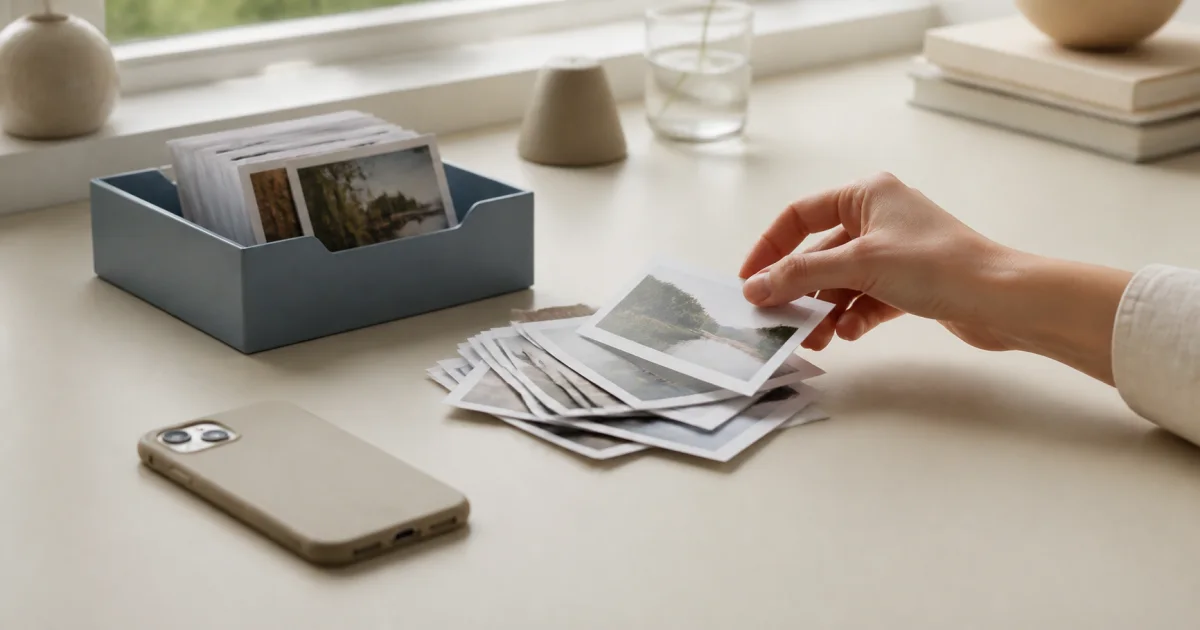
写真が混ざらないように、テーマ別にカレンダーを分ける
スマートフォンの写真整理は、旅行・子ども・ペットなど、あとで別々に見たいテーマのカレンダーを作るところから始めると簡単です。複数写真と1行メモを日付ごとの記録にまとめる方法、無料・有料プランの個人・共有カレンダーの作成条件、通知とウィジェットで続ける方法を案内します。
今日の写真で、さっそく始めてみませんか
写真一枚とひと言から、少しずつ。