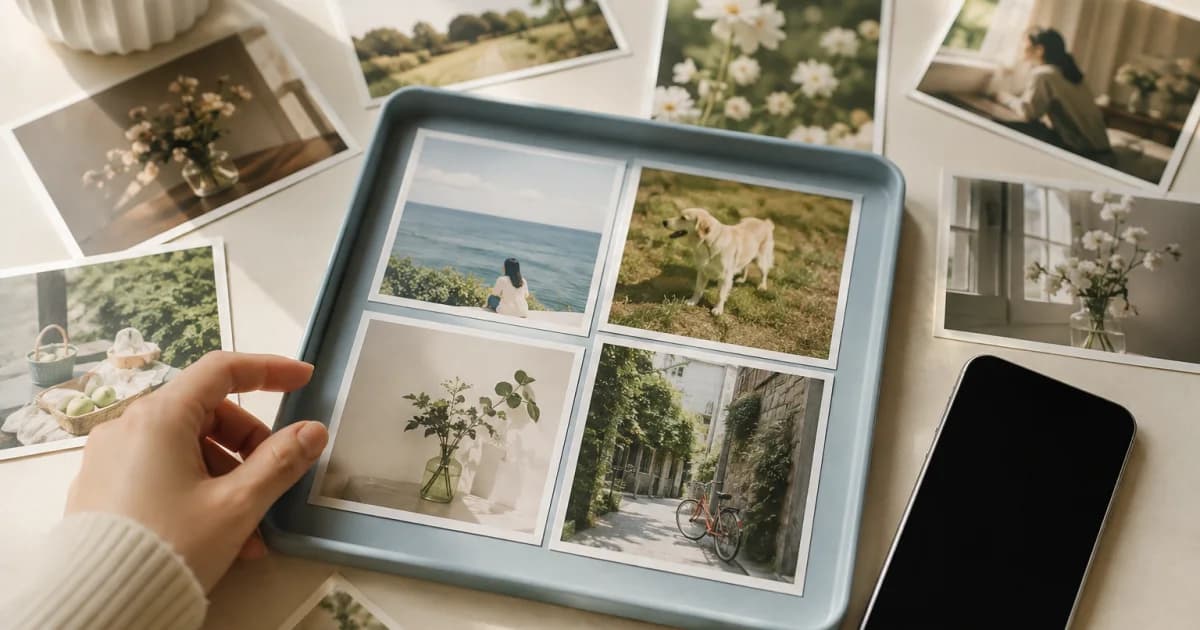
異なる記録の写真も、まとめて選べます
旅行写真など複数日・複数記録の場面を端末へ移す際、詳細を一枚ずつ開く必要はありません。アルバムの選択モードで、現在読み込まれている中から必要な場面をまとめて選べます。元のファイル1件の保存は無料で、複数の元ファイルの一括ダウンロードはLite・Premiumで利用できます。
アルバムは写真専用なので、この選択対象も写真です。一記録の動画も受け取るなら、記録詳細のメディアダウンロードを使ってください。
複数写真を保存する手順
アルバムで先にカレンダーと日付範囲を絞ります。
右上の『選択』を押すか、一枚を長押しします。
写真を押して保存対象をすべて選びます。
上部のダウンロードボタンを押し、完了案内を確認します。
先に絞ると、選択ミスを減らせます
全写真から選ぶと、似た場面や別カレンダーの写真を誤選択しやすくなります。旅行期間や家族カレンダーなど範囲を絞ってから選択モードを開くと確実です。
選択中は上部で枚数を確認できます。実行前に想定と合うか見て、誤った写真はもう一度押して外してください。
端末にない原本は、クラウドから取得します
別端末から投稿した写真は、現在の端末にはサムネイルしかないことがあります。選択ダウンロードは、必要なローカルファイルがなければクラウドから取得して写真ライブラリへ保存します。
枚数が多くリモート写真が混ざるなら、安定した接続が必要です。すべて端末にあれば、クラウド取得なしで保存できます。
一部失敗しても、成功した写真は取り消されません
一枚を保存できなくても全体を止めず、次の写真を処理します。最後の案内では保存数と失敗数が分けて表示される場合があります。
一部失敗なら、先に写真ライブラリで実際の結果を見てから、失敗分だけ選び直してください。権限がない、クラウド原本を取得できない状態では、同じまま繰り返しても解決しません。
よくある質問
写真の長押しでも選択モードを開けますか?
はい。上部の『選択』か、対象写真の長押しで開けます。
一枚失敗すると全件キャンセルされますか?
いいえ。失敗枚数に反映し、残りは保存を続けます。終了後に成功・失敗数を確認してください。
アルバムの選択ダウンロードには動画も含まれますか?
含まれません。アルバムは写真専用です。動画は記録詳細のメディアダウンロードで取得できます。