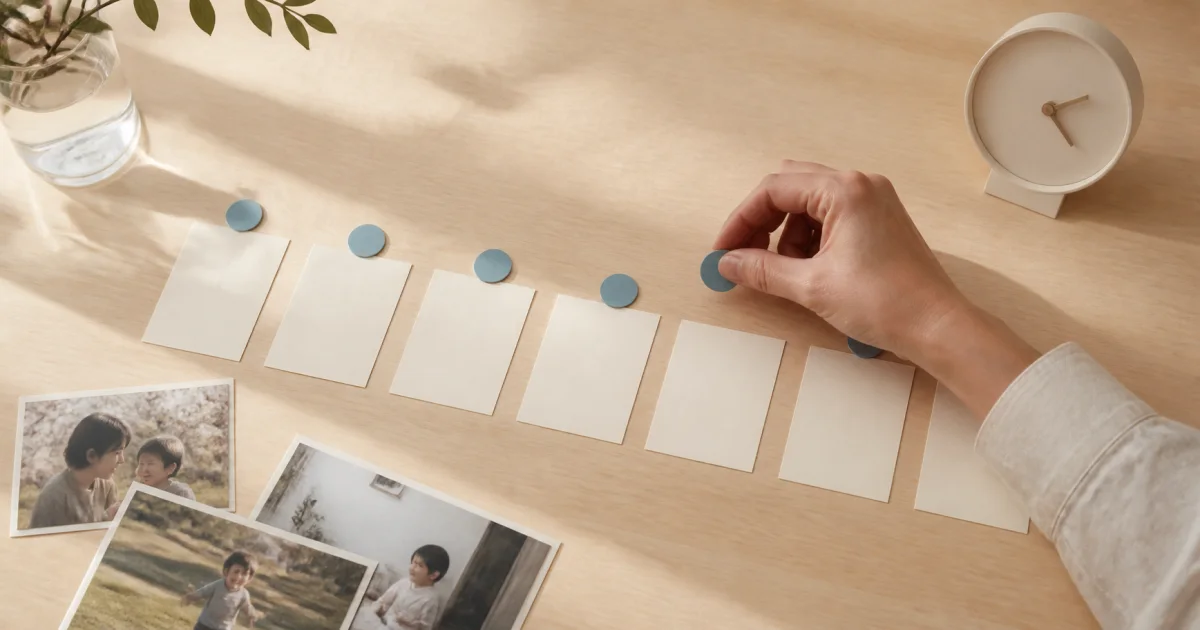
每本日曆都能有自己的節奏
Pogaem 可為每本日曆分別設定提醒的星期與時間,不必讓所有記錄在同一時間催促你。育兒記錄選每天晚上,運動記錄選運動日,植物記錄選週末;配合生活週期,能減少因通知太頻繁而乾脆全部關閉的情況。
這是由手機直接排程的本機通知,而非伺服器發送的推播。正常排程後,即使當下沒有網路也能運作,但設定不會自動移轉到其他裝置。
設定記錄提醒的步驟
要接收提醒,請依序確認系統權限、Pogaem 整體記錄提醒、各日曆排程這三層設定。任何一項關閉,即使選好時間與星期,也不會顯示通知。
在 Pogaem 設定開啟通知頁面,確認裝置已允許 Pogaem 通知。
開啟記錄提醒的總開關。
從各日曆通知清單選擇要設定排程的日曆。
選擇通知時間,並至少選擇一個星期。
開啟該日曆的通知開關,再確認儲存結果。
關閉總開關,也會保留排程
暫時關閉整體記錄提醒,不會清除各日曆的時間與星期。忙碌期間先暫停總開關,之後重新開啟,就會沿用儲存的排程。
不過,個別日曆開關已關閉的項目,即使開啟總開關也不會排程。總開關控制最外層,各日曆是否啟用則會各自保留。
依主題選擇提醒日
選提醒日,比起「想記錄的日子」,更適合以「有時間整理照片的日子」為準,較容易持續。如果拍完無法立刻寫,集中在晚上或週末有空時處理也沒關係。
孩子、毛孩等天天有變化的記錄:選一天結束前的固定時間
運動、學習等有固定行程的記錄:選活動結束的星期與時間
旅行等短期記錄:設在旅途中方便的時間,結束後關閉
植物、興趣等變化較慢的記錄:每週固定一天
為什麼提醒可能稍微延遲
記錄提醒雖會依指定時間重複排程,但手機的省電與通知顯示政策,可能讓實際出現時間略有延遲。它適合協助建立記錄習慣,不適合作為需要精準到分鐘的行程鬧鐘。
勿擾模式、專注模式與各廠牌的電池最佳化,也會影響聲音或橫幅的呈現。Pogaem 內的設定都開啟時,下一步請檢查系統通知設定。
點選提醒,接著寫下今天
點選記錄提醒後,會前往該日曆開始今天記錄的流程。看到通知時,順手留下一張照片與一句話,比直接滑掉更容易讓指定的星期成為真正的記錄習慣。
常見問題
每本日曆可以在不同時間提醒嗎?
可以。點選各日曆,就能分別設定時間與星期。整體記錄提醒與該日曆開關都必須開啟。
沒有網路也會收到記錄提醒嗎?
會。記錄提醒是排程在目前裝置的本機通知,正常設定後,離線也能運作。
關閉再開啟總開關,需要重設時間與星期嗎?
不用。關閉整體記錄提醒時,各日曆的時間與星期仍會保留。再次開啟後,會依儲存的排程安排通知。