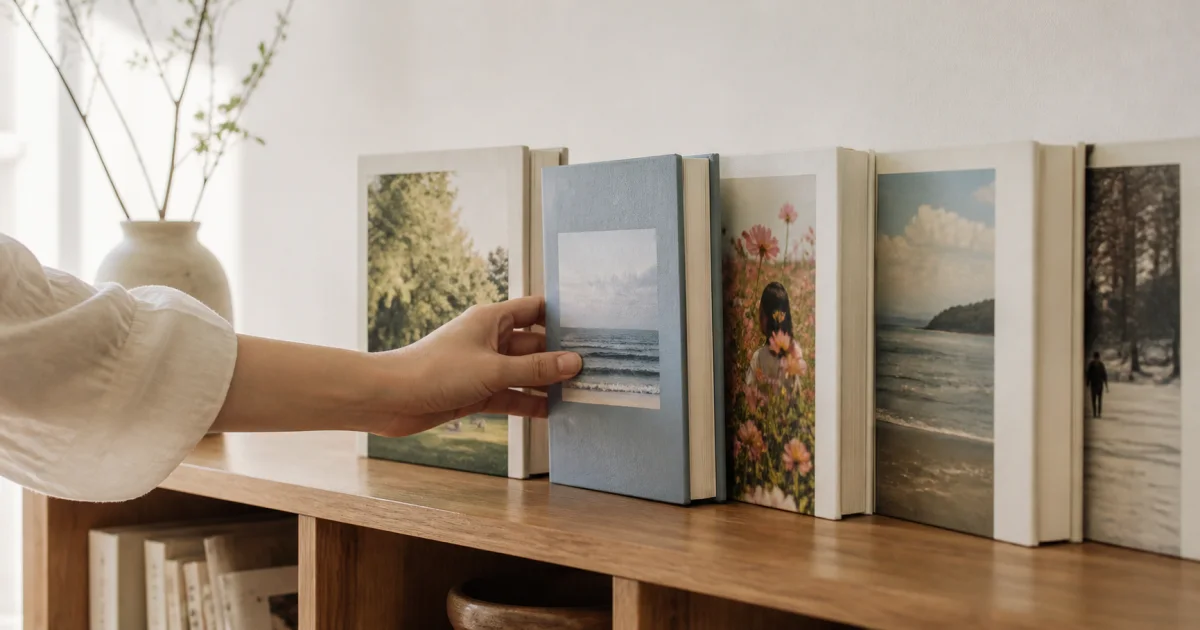
設定封面與順序,在首頁更快找到日曆
日曆多時,使用不同封面並依使用頻率排列,比逐一閱讀名稱更快。封面是日曆的視覺標籤,首頁順序則能減少找到常用記錄的步驟。
挑選能明確呈現旅行、家庭、運動等主題的封面,把每天使用的日曆排在前面。功能與儲存內容都不變,只讓首頁更容易瀏覽。
更換日曆封面的步驟
開啟要更換封面的日曆設定,從日曆照片或裝置相簿圖片中挑選。尚無照片的新日曆,也能使用裝置相簿中的圖片作為封面。
在首頁開啟要更換封面的日曆。
進入日曆設定,點選代表圖片項目。
選擇日曆照片或裝置相簿作為來源。
挑一張在首頁小卡片上仍能看出主題的照片。
回到首頁,確認新封面已套用。
從裝置相簿挑的封面會獨立儲存
從裝置相簿挑選的封面是專門用來裝飾日曆的圖片,不會新增為日期照片記錄。它只改變首頁卡片,不會增加記錄數量或照片縮時影格。
若也想將該圖片留在日期記錄中,需要另外在撰寫記錄時新增照片。選封面與新增記錄是兩個不同的操作。
調整首頁卡片順序的步驟
長按首頁的日曆卡片,再拖到想要的位置,就能改變順序。最後的新增日曆卡片是固定入口,整理時以記錄卡片為主。
在首頁長按要移動的日曆卡片。
卡片可以移動後,拖到想要的位置。
依使用頻率,安排常用和偶爾查看的日曆順序。
放開手指,確認名稱與封面位於預期位置。
怎樣的排列比較容易長期使用?
以使用頻率與記錄期間決定首頁順序,較容易維持。每天使用的日曆放前面,特定季節或已結束旅行的日曆放後面,新增照片時會更快找到。
每天記錄的家庭、育兒日曆放最前面
每週使用 2~3 次的運動、興趣日曆排在其後
旅行等期間已結束的日曆放後面,方便日後欣賞
名稱相似的日曆,選擇色調不同的封面加以區分
共享日曆的封面由擁有者決定
共享日曆封面這類影響整本日曆的設定,由擁有者變更。參與者無法只在自己的畫面設定另一張封面。
首頁順序則可依自己查找日曆的習慣整理。即使沒有變更封面的權限,也能依名稱與現有封面,把常用日曆排在前面。
常見問題
從裝置相簿選的封面也會成為照片記錄嗎?
不會。該圖片會以封面專用圖片儲存。若要留在日期記錄中,需要另外在撰寫記錄時新增。
如何改變首頁的日曆順序?
長按要移動的日曆卡片,拖到想要的位置後放開即可。
共享日曆參與者也能更換封面嗎?
整本日曆的封面由擁有者變更,無法讓每位參與者各自使用不同封面。