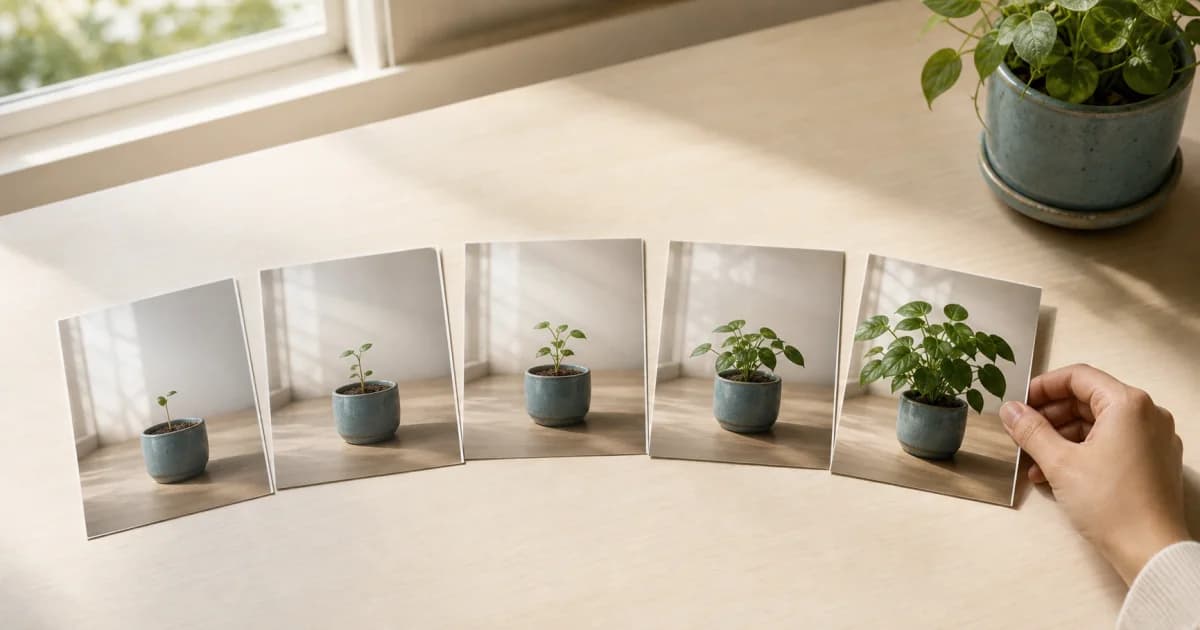
哪些記錄適合做成照片縮時?
適合跨多天拍攝同一個對象或地點的記錄。孩子與毛孩的成長、運動變化、植物生長、繪畫完成過程,把照片之間的差異接起來,比逐張翻看更容易看出變化。
所選期間至少要有 3 張有效照片。App 會從開始日到結束日,依日曆日期使用照片;同一天則沿用目前排列。照片縮時頁面無法逐張挑選或調整順序。
3:4 與 9:16 有什麼差異?
3:4 與 9:16 都會以照片中央為基準,裁切成輸出比例。3:4 畫面較寬,方便欣賞變化;9:16 可填滿直向手機畫面,但橫向範圍較窄,左右可能裁掉更多。
3:4:以中央裁切的較寬畫面欣賞變化
9:16:以中央裁切的直式手機全螢幕欣賞
兩種比例都可能裁掉偏離中央的重要對象
製作照片縮時影片的步驟
在日曆選擇要製作照片縮時的開始日與結束日。
確認所選期間至少有 3 張有效照片。
依預計觀看的畫面,選擇 3:4 或 9:16。
決定是否顯示日期。
從預設選項挑選每張照片的顯示速度,或調整為所需秒數。
選好比例後,製作前閱讀中央裁切說明。
製作完成後,在自動開啟的預覽中播放,檢查整體節奏與裁切。
兩種比例都會以中央為基準裁切
3:4 與 9:16 照片縮時都採中央裁切。重要人物位於邊緣,或站在團體照最旁邊時,可能被裁掉一部分;直向較長的 9:16,左右裁切可能更明顯。
製作前先閱讀中央裁切提示,完成後在自動開啟的預覽播放整段影片。由於沒有單獨排除照片的畫面,重要對象被裁掉時,需要調整比例或起訖日期,再重新製作。
選擇日期顯示與每張照片的速度
每天拍的照片與每月拍的照片,即使張數相同,意義也不同。顯示日期,能讓觀眾直接了解畫面之間經過了多久。
想讓畫面更簡潔,也可以關閉日期。每張照片的顯示時間可選預設值或自訂秒數;想快速看變化就設短一點,想仔細欣賞則設長一點。
完成前,也確認分享範圍
影片連續顯示多個日期的照片,可能讓逐張看時忽略的資訊浮現。請播放完整影片,檢查背景是否有地址、學校或工作場所標誌,以及其他人的臉。
製作照片縮時後,不一定要分享。先決定要留作個人記錄,還是只傳給親近的人,再選擇下一步。
常見問題
製作照片縮時需要幾張照片?
選定的開始日至結束日之間,至少需要 3 張有效照片。App 依日曆日期串接,同一天沿用目前照片順序。
照片縮時支援哪些畫面比例?
支援 3:4 與 9:16,兩者都以照片中央為基準裁切。製作前請閱讀提示,完成後在預覽確認整段影片。
照片縮時可以不顯示日期嗎?
可以。能選擇是否顯示日期與每張照片的播放速度,依用途決定要不要呈現時間間隔,以及照片停留多久。