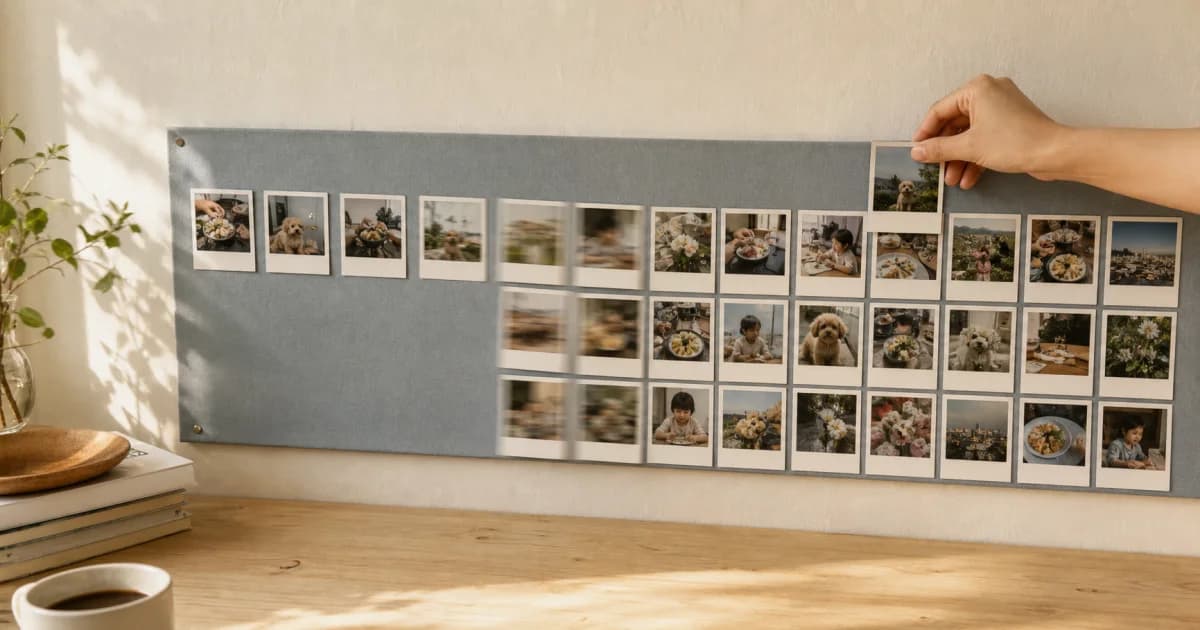
照片日記 PDF、ZIP 儲存與照片縮時影片指南
將想再次回顧的紀錄製作成檔案或影片。無論是下載照片、將日記存成文件,或用照片縮時影片串起不同日子的變化,都能找到對應的方法。
製作與匯出文章
一次下載一篇照片日記裡的所有照片與影片
在記錄詳細頁的更多選單選媒體下載,就能依序把同篇照片與影片存進裝置相簿,並查看處理數量。取消前已儲存的項目會保留。本文也說明遠端檔案的網路需求,以及部分失敗時如何確認結果。
從相簿挑多張照片,一次下載到裝置
在 Pogaem 相簿進入選取模式,挑需要的照片後點下載即可。照片會依序存入裝置相簿,部分原件無法取得時,仍會繼續處理其餘項目並回報成功、失敗數。本文整理權限、網路與選取範圍的確認方法。
如何將一張 Pogaem 照片存到手機相簿
在 Pogaem 的照片詳細頁面點選下載圖示,就能儲存單張照片。如果檔案只在雲端,須先下載再存入相簿,因此可能需要網路。本文說明照片權限、儲存畫質、失敗後的檢查順序,以及與多張下載的差異。
如何將照片日記備份成 ZIP 檔
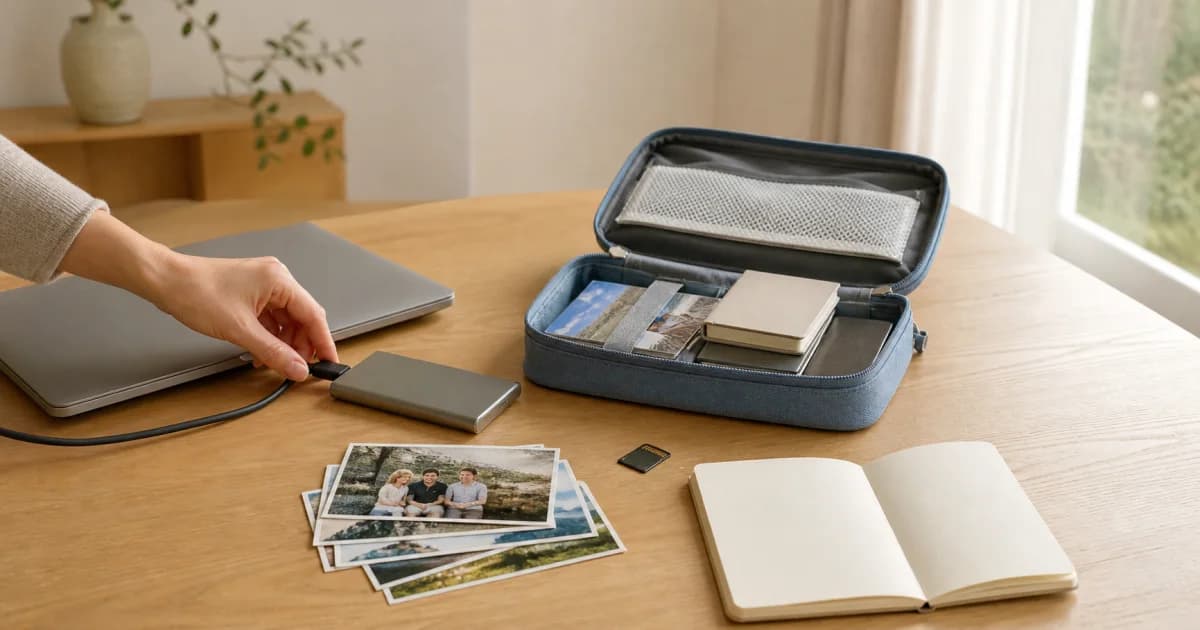
照片日記 ZIP 備份會保存個人日曆中能載入的照片、影片與筆記,不包含共享日曆。原始檔都在裝置上時可離線製作;需要從雲端下載的媒體則需網路。本文說明如何檢查遺漏提示與壓縮檔內容。
選擇至少三張照片的期間,製作照片縮時影片
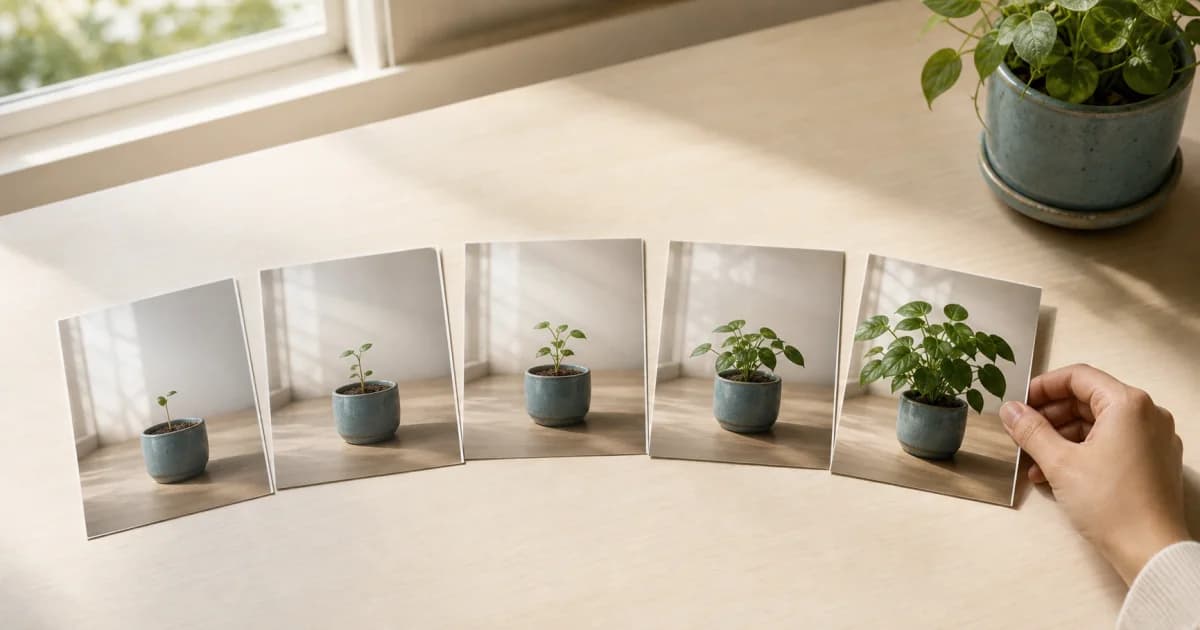
選擇含至少 3 張照片的日曆期間,就能開始製作照片縮時影片。有效照片依日曆日期串接,同日沿用現有排列,沒有逐張選取或重排畫面。本文說明 3:4、9:16 比例、日期顯示、播放速度與完成後的檢查步驟。
將照片日記匯出 PDF 前,要確認哪些事
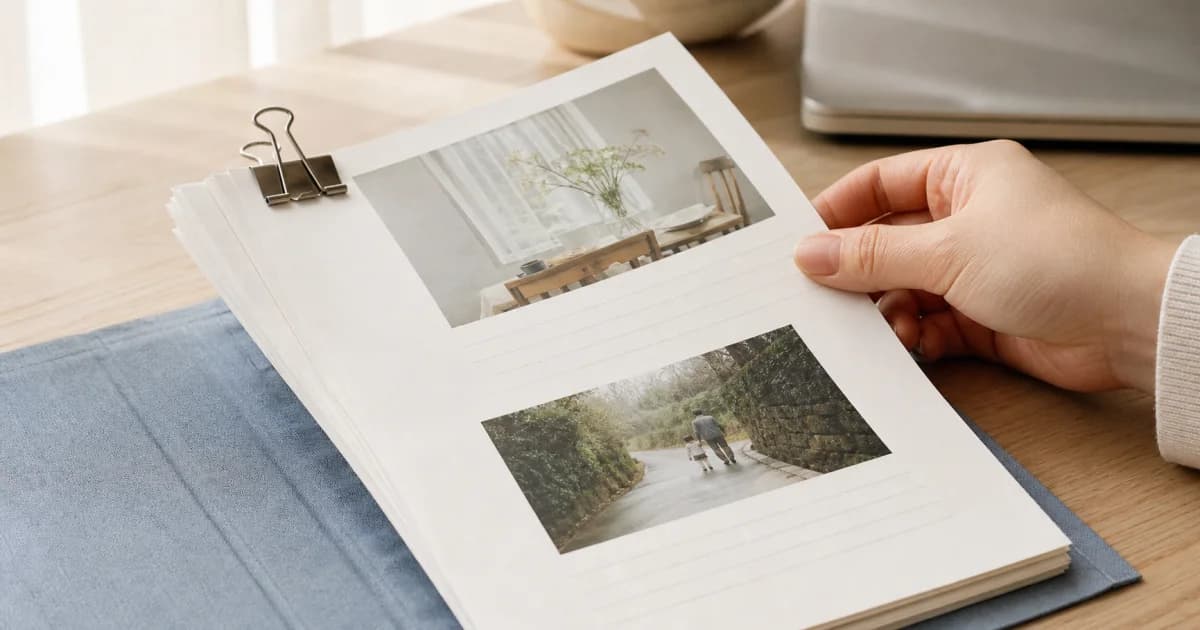
照片日記 PDF 每次最多可包含 30 篇記錄、120 張照片,不包含影片。本文說明如何在 Pogaem 劃分期間、命名檔案,匯出前檢查照片與筆記、完成後確認文件,以及需要保存影片時與 ZIP 備份的區別。
製作適合 Instagram 的照片月曆圖片
Pogaem 可把每月記錄製作成適合 Instagram 限時動態的 1080×1920,或直式貼文的 1080×1350 圖片。本文說明兩種比例與製作步驟、檢查照片中的個人資訊,以及由你手動分享、不自動發文的範圍。

用 3 秒日曆影片,留下整個月的照片
3 秒日曆影片會快速呈現所選月份的代表照片填入日曆的過程。本文說明製作前如何檢查代表照片與公開範圍、有空白日期時如何使用,以及它與至少 3 張照片起製的照片縮時影片有何不同。