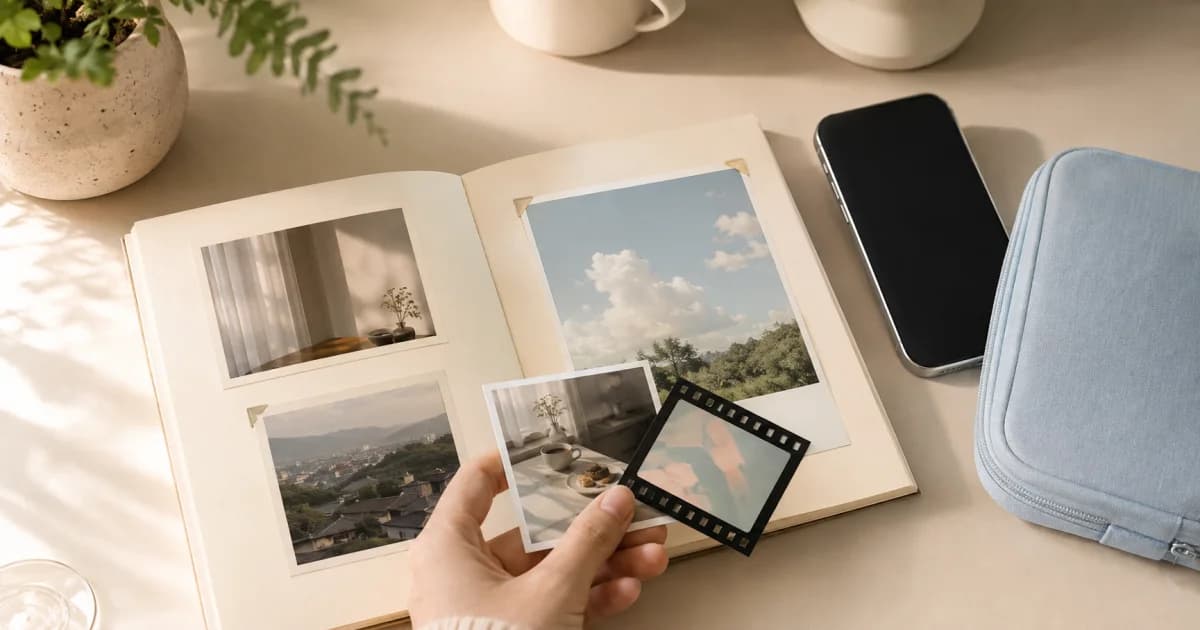
同篇記錄的媒體,可以一起儲存
一篇記錄放了多張照片與短影片,不必逐一開詳細頁,就能一次移到裝置相簿。下載範圍明確是一篇記錄,適合整批保存旅行一天或孩子的一個場景。 單一原始檔可免費儲存;多個原始檔的批次下載則由 Lite 與 Premium 提供。
沒有媒體的文字記錄,不會出現這個選單。至少有一張照片或一段影片的記錄才可使用。
儲存單篇記錄媒體的順序
從日曆開啟要保存的照片日記。
點右上角更多選單。
選「下載媒體檔案」。
等待時查看已處理項目數,完成後確認儲存與失敗數量。
先照片、後影片,依序處理
下載不會同時把多個原始檔寫入相簿,而會依序處理照片與影片。這能減少多個大型影片同時占用暫存空間,或相簿儲存工作互相競爭的情況。
進度畫面的數字代表已處理項目數,不是單一大型影片的位元組百分比,而是全部媒體中已確認幾個。
遠端影片先暫存,再寫入相簿
目前裝置沒有影片檔時,會先把雲端原件下載至暫存空間、確認檔案大小,再儲存到裝置相簿。完成後會清理這個暫存下載資料夾。
混有遠端檔案就需要網路;若所有正常檔案都已在裝置,會使用本機檔案。儲存前也請確認相簿權限與裝置剩餘空間。
分清取消與部分失敗的結果
中途取消,會從下一個項目停止,但不會刪掉先前已存進相簿的檔案。取消後從頭重跑可能產生重複項目,請先檢查相簿。
即使部分因找不到原件、權限或網路問題失敗,成功項目仍保留。請查看完成提示的照片、影片與失敗數,另外確認缺少的項目會更穩妥。
常見問題
媒體下載也會把備註存成檔案嗎?
不會。這個功能把照片與影片存進裝置相簿。要保留標題與內容,請查看 PDF 或 ZIP 匯出。
取消下載,已儲存檔案也會刪掉嗎?
不會。取消前已存進相簿的項目保留,從下一個項目開始停止處理。
部分影片失敗,照片仍會儲存嗎?
會。每個項目依序處理,部分失敗也不影響已成功的照片與影片留在相簿。