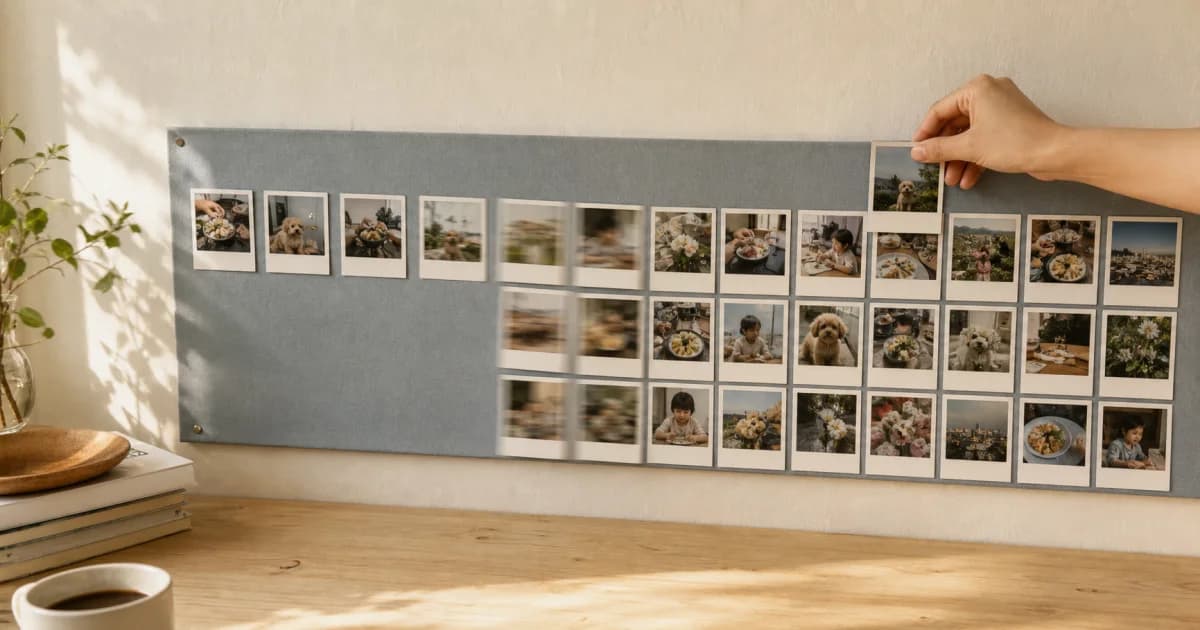
사진일기 PDF·ZIP 저장과 포토랩스 가이드
다시 꺼내 보고 싶은 기록을 파일이나 영상으로 만들어 보세요. 사진만 내려받을 때, 일기를 문서로 보관할 때, 여러 날의 변화를 포토랩스로 이어 볼 때 필요한 방법을 모았습니다.
결과물 만들기 이야기
사진 일기 한 편의 사진과 동영상을 모두 다운로드하기
사진 동영상 다운로드는 기록 상세의 더보기에서 ‘미디어 다운로드’를 선택하면 됩니다. 한 기록에 담긴 사진과 동영상을 기기 사진첩에 차례로 저장하며 진행 수를 보여 주고, 취소 전 저장된 항목은 그대로 남아요. 원격 파일의 인터넷 조건과 일부 실패 결과를 확인하는 방법까지 안내합니다.
앨범에서 사진 여러 장을 골라 한 번에 다운로드하는 법
사진 여러 장 다운로드는 포갬 앨범의 선택 모드에서 필요한 사진을 고른 뒤 다운로드 버튼을 누르면 됩니다. 선택한 사진은 기기 사진첩에 차례로 저장되고, 일부 원본을 받지 못해도 나머지는 계속 처리해 성공·실패 수를 알려 줘요. 권한과 네트워크, 선택 범위를 확인하는 법을 정리합니다.
포갬 사진 한 장을 휴대전화 사진첩에 저장하는 방법
사진 한 장 저장은 포갬의 사진 상세에서 다운로드 아이콘을 누르면 됩니다. 기기에 파일이 없고 클라우드에만 있는 사진은 원본을 먼저 받아 사진첩에 저장하므로 인터넷 연결이 필요할 수 있어요. 사진 권한, 저장 화질, 실패 후 다시 시도할 순서와 여러 장 다운로드와의 차이를 안내합니다.
사진 일기를 ZIP으로 백업하는 방법
사진 일기 ZIP 백업은 개인 캘린더에서 불러올 수 있는 사진·영상·메모를 함께 보관하며 공유 캘린더는 대상이 아닙니다. 원본이 기기에 있으면 오프라인에서도 만들 수 있지만 클라우드에서 받아야 할 미디어에는 인터넷이 필요합니다. 누락 안내와 압축 파일을 검증하는 순서까지 정리했어요.
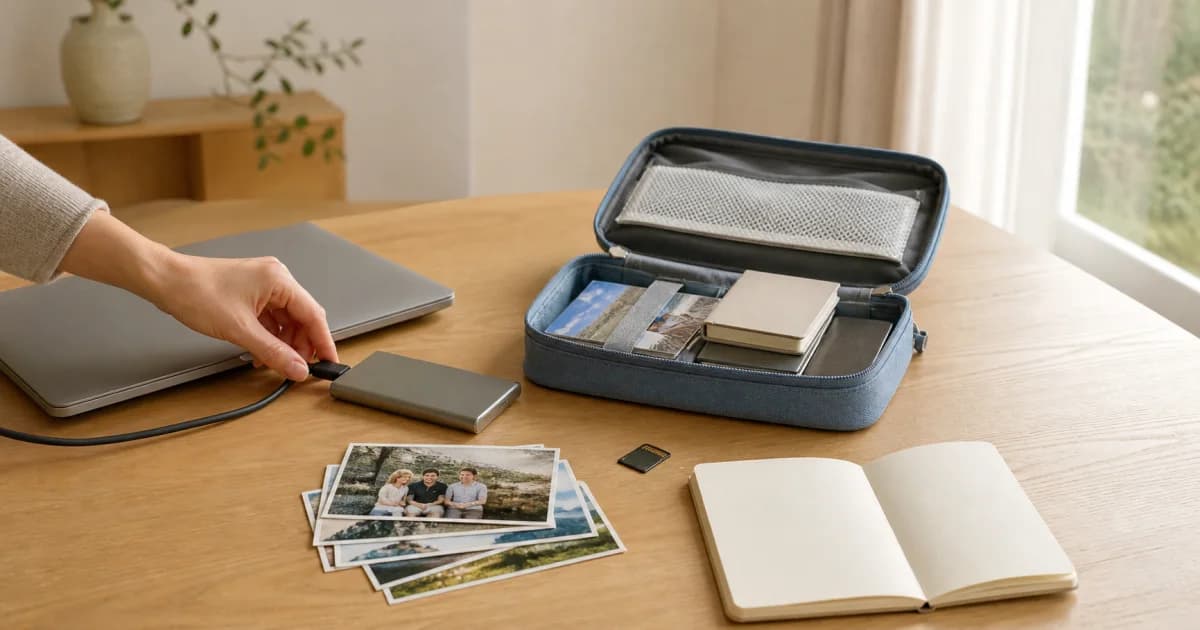
사진 3장 이상인 기간으로 포토랩스 만드는 방법
포토랩스 만들기는 사진이 3장 이상인 캘린더 기간을 고르면 시작됩니다. 범위의 유효 사진을 캘린더 날짜순으로 잇고 같은 날은 사진 배열을 따르며, 개별 선택·재정렬 화면은 없습니다. 3:4·9:16 비율, 날짜 표시, 재생 속도를 정하고 완성 영상을 확인하는 순서를 안내해요.
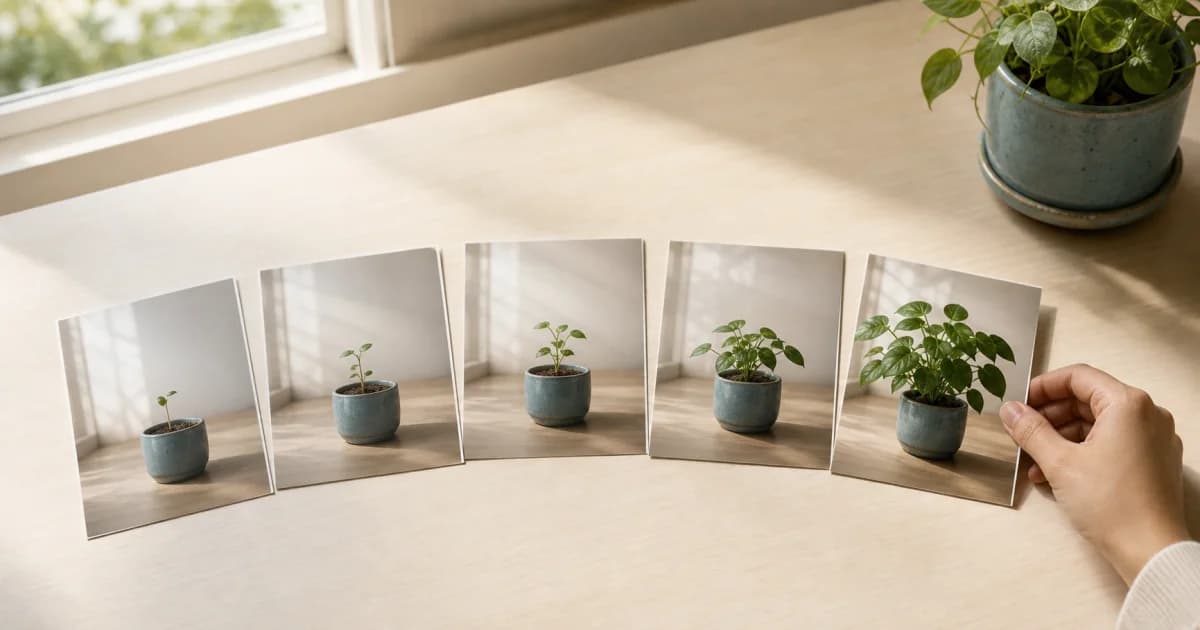
사진 일기를 PDF로 내보내기 전 확인할 것
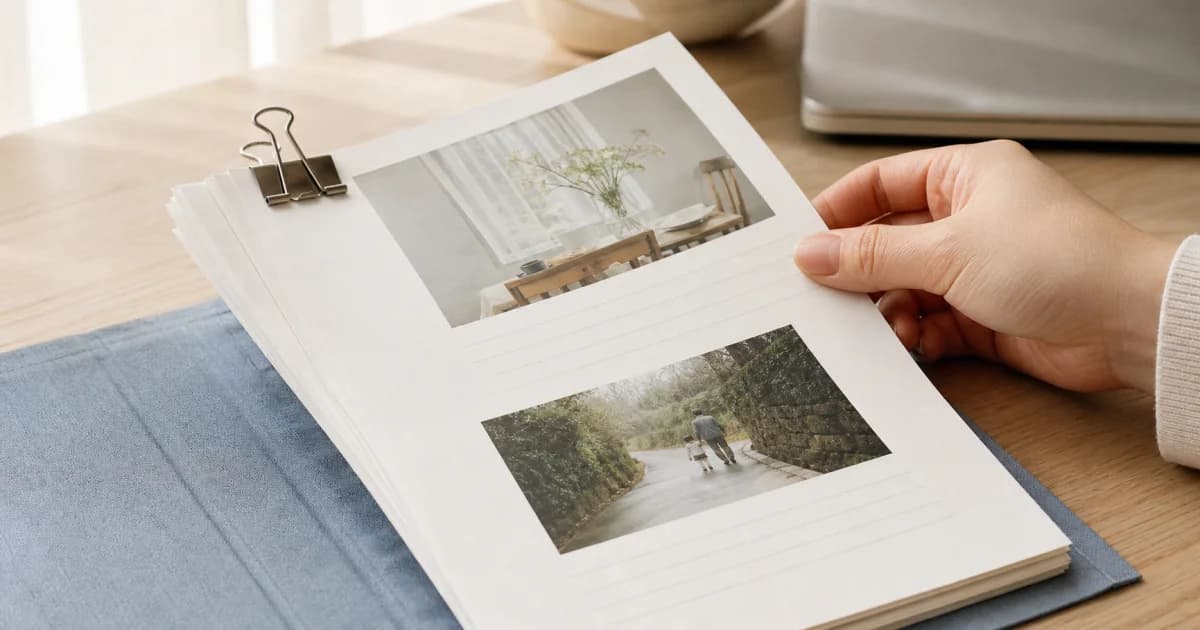
사진 일기 PDF 내보내기는 한 번에 기록 최대 30개와 사진 최대 120장까지 담고 영상은 제외합니다. 포갬에서 기간을 나누고 파일 이름을 정하는 방법, 내보내기 전 사진·메모 점검, 완성된 문서 확인, 영상까지 보관할 때 ZIP 백업과 구분하는 기준을 안내해요.
인스타그램에 올릴 사진 달력 이미지 만들기
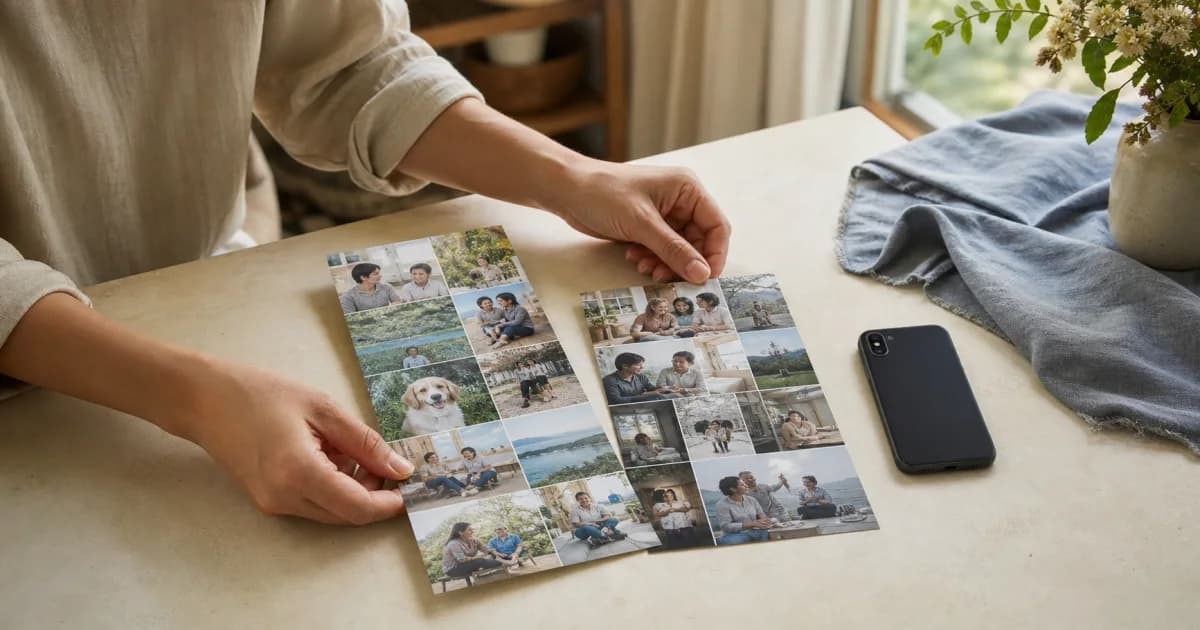
인스타그램 사진 달력은 포갬의 월간 기록을 스토리용 1080×1920 또는 세로 피드용 1080×1350 이미지로 만들면 됩니다. 두 비율의 차이와 만드는 순서, 여러 날의 사진에 개인정보가 드러나지 않는지 확인하는 방법, 자동 게시 없이 직접 공유하는 범위까지 안내해요.
한 달의 사진을 3초 캘린더 영상으로 남기는 법
3초 캘린더 영상은 선택한 한 달의 대표사진이 달력을 채우는 흐름을 짧게 보여 주는 결과물입니다. 월간 사진을 만들기 전 대표사진과 공개 범위를 점검하는 순서, 빈 날짜가 있어도 활용하는 법, 사진 3장부터 만드는 포토랩스와 목적이 어떻게 다른지 함께 정리했어요.