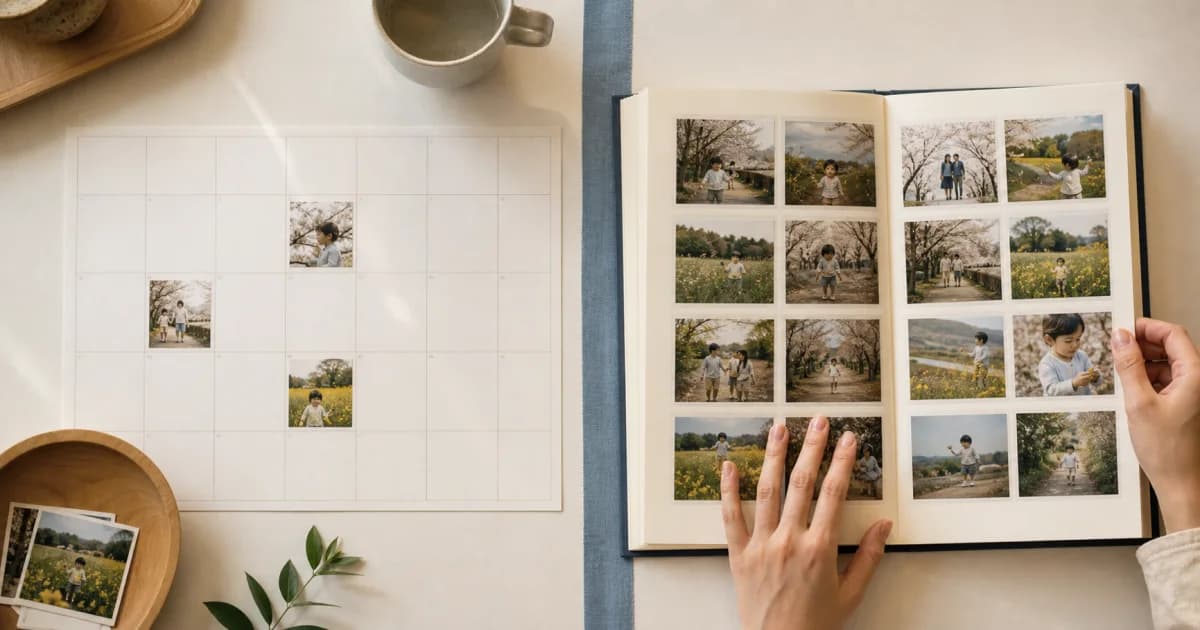
日付を見るならカレンダー、写真を眺めるならアルバム
カレンダー表示は記録した日を確認する画面、アルバム表示はそのカレンダーの写真と動画を新しい順に見る画面です。同じデータを、日付中心とメディア中心の二つの方法で表示します。
記録の習慣や特定の日付を確認するならカレンダー、表情を比べたり写真を選んだりするならグリッド型のアルバムが便利です。目的に合わせて行き来すると、スクロールを大きく減らせます。
カレンダー表示が向いている場面
月ごとの記録の有無や、日付の間隔を一目で確認したいときに向いています。日付ごとの代表写真がマスに表示されるため、1か月の変化を時間の順番と一緒に読み取れます。
運動や植物の記録で、記録した日と休んだ日を比べるとき
旅行中の特定の日の写真とメモを探すとき
誤った日付に入った記録を確認して直すとき
同じ日に複数の記録があり、その日の流れを見るとき
アルバム表示が向いている場面
特定の月に限らず、カレンダー全体の写真と動画を素早く見るときに向いています。メディアは新しい日付から月ごとにまとめられ、3列のグリッドで続きます。
日付を移動せず、最近追加した写真を探すとき
長期間の成長や変化を写真中心に眺めるとき
写真と動画がどれほどたまったか、全体の雰囲気を見るとき
見たい写真を押して大きく表示するとき
二つの表示を切り替える手順
カレンダー上部の表示切り替えボタンで、月間カレンダーとアルバムのグリッドを行き来できます。アイコンは現在の画面ではなく、押すと移動する先の表示を表します。
カレンダーを開き、上部のグリッド型ボタンを探します。
ボタンを押して、カレンダー全体のアルバムへ移動します。
月の区切りと新しい順の並びをたどり、写真や動画を探します。
カレンダー型のボタンを押し、月間表示へ戻ります。
表示の切り替えで写真が複製されることはありません
アルバム表示にしても、別のアルバムファイルができたり、クラウド容量を二重に使ったりしません。保存済みのメディアを、別の順番と配置で見せるだけです。
アルバム表示に写真がない場合は、切り替えの問題を疑う前に、そのカレンダーに実際に保存されたか、日付や取り込み結果が正しいか確認しましょう。
一つの習慣として使い分ける方法
記録するときはカレンダーで日付を選び、月末にアルバムで全体を眺める方法が簡単です。そのときに日付ごとの代表写真も整えると、次にカレンダーを開いたときに大切な場面が先に見えます。
このアルバム表示は公開フィードや他の人の写真を発見する画面ではありません。今開いているカレンダー内のメディアだけをまとめて表示します。
よくある質問
アルバム表示には今月の写真だけが出ますか?
いいえ。そのカレンダー全体の写真と動画を、新しい月から続けて表示します。
アルバム表示にすると写真がコピーされますか?
いいえ。保存済みのメディアの見せ方を変えるだけなので、写真や動画が重複保存されることはありません。
アルバム表示でも動画を見られますか?
はい。カレンダーに保存した写真と動画が、日付と表示順に沿って同じグリッドに並びます。