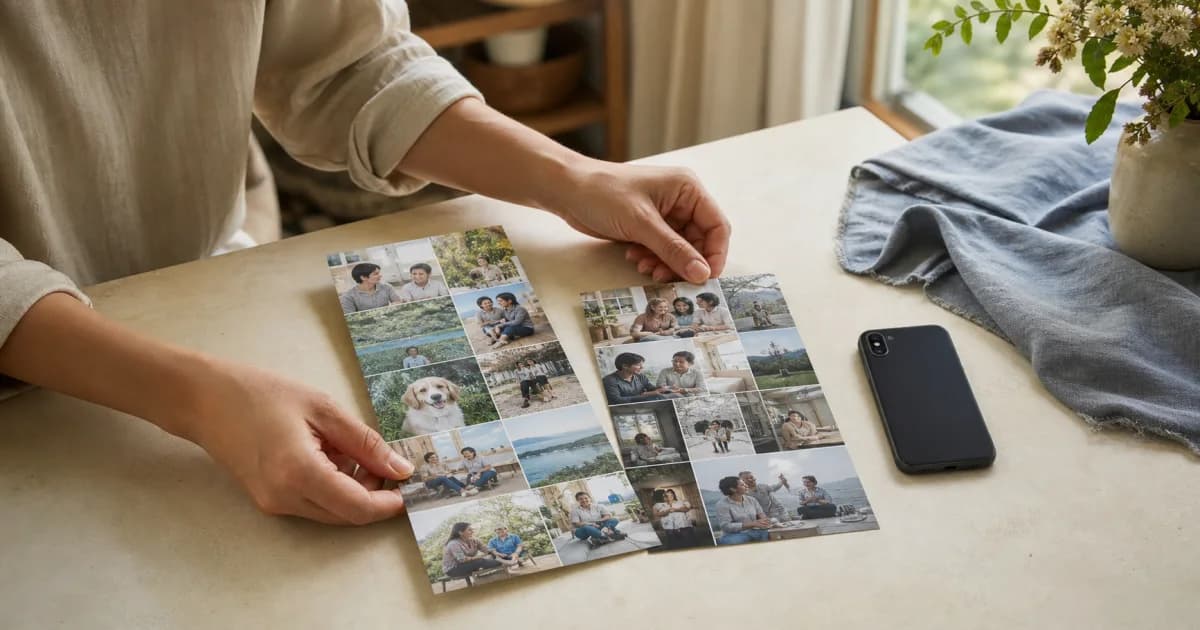
アプリ内の原本より、実際に投稿するコピーを確認しましょう
個人カレンダーでは自然な名前や場所も、公開画像では不要な情報になり得ます。元の記録をざっと見るだけでなく、投稿するカレンダー画像、動画、文書のコピーを開いて確認しましょう。一か月分の成果物では、一枚ずつでは見逃す複数日のパターンもわかる場合があります。
元の日記を保管するなら、公開用コピーを別に整えましょう。準備中に元記録を消したり大切な背景を上書きしたりしないための区別です。ポゲム内で個人的に見える範囲と、外部サービスへアップロードしたファイルの公開範囲は別の設定です。
顔だけでなく、背景の文字を拡大しましょう
隠す内容があれば、編集ツールで処理した新しいコピーを作り、保存結果を開き直します。編集画面だけで隠れた状態と、実ファイルへの反映が同じか確認が必要です。ポゲムが自動で情報を見つけて消すとは考えないでください。
写っている人の顔と名札を確認します。公開についてまだ話していなければ、先に本人の意思を確認します。
荷物、郵便物、レシートの住所や連絡先が読めないか見ます。主役の後ろの机や床も拡大します。
学校名、会社名、玄関番号など生活場所を特定できる表示がないか確認します。
券やチケットのバーコード、QRコード、予約番号がそのまま見えないか確認します。内容がわからなくても、公開してよい情報とは断定しません。
鏡、窓、画面の反射に、望まない人物や別の書類が写っていないか見ます。
写真に付いたタイトル・メモ・日付も読みましょう
画像の住所を隠しても、メモに同じ場所を詳しく書いていれば情報は残ります。タイトル、本文、カレンダー名、成果物の日付を一まとまりで読みましょう。種類によって含まれる文章は異なるため、『普段は見えなかった』という記憶より、保存ファイルを基準に確認します。
複数日の成果物では、繰り返す通学・通勤時刻や頻繁に行く場所がつながる場合があります。予定自体を問題にするのではなく、公開の目的にそこまでの詳細が必要かを考える段階です。知人に直接送る文書と誰でも見られる投稿では、残せる背景が異なることがあります。
撮影位置設定と、書き出しファイルの情報は別に確認しましょう
ポゲムの『位置・地図』は、アプリ管理の撮影位置を表示・整理する設定です。オフにしただけで、端末原本や過去のファイルの位置情報がすべて消えたとは保証できません。成果物と書き出し方法によって、コピーの情報は異なる場合があります。
位置情報が重要なら、実際に共有するファイルの情報画面と共有オプションを確認してください。不明な項目を推測して『完全に匿名のファイル』と判断しないほうがよいでしょう。アプリロックも端末でポゲムを開くアクセスを守る設定であり、送信した全画像をロックする機能ではありません。
投稿直前に、宛先とアカウントを再確認しましょう
送信したコピーは受け手が別途保管できます。後で元記録や投稿を削除しても、全コピーを回収できるとは考えず、送る前の確認を大切にしてください。ポゲムで成果物を作ることと、外部へ最終投稿することは別の判断です。
選択画面では原本ではなく、確認済みの公開用コピーを選びます。似た名前ならプレビューを開き直します。
複数写真は先頭だけでなく全選択を確認します。動画は冒頭だけでなく途中と最後も再生します。
共有アプリや投稿アカウントが正しいか、個別メッセージか公開投稿かを確認します。
宛先と公開範囲を確認し、追加する説明に住所や名前を書き戻していないか読みます。
投稿後に実際の表示を確認します。不要な内容が見えたら、そのサービスで修正・削除できる範囲を調べます。
公開用コピーと、保管用資料を区別しましょう
公開用には必要な場面だけ、保管用には元の背景を残すなど役割を分けられます。名前に『公開用』と作成日を入れると、誤ったファイルの再送を減らす助けになります。ただし命名自体はアクセス権限や暗号化の設定ではありません。
同じ成果物の再利用でも、共有相手が変われば再確認してください。近い家族への資料が、そのまま公開ブログにも適切とは限りません。チェック項目を暗記して急ぐより、今回は誰に何を見せるかを先に決めると、残す内容と除く内容が明確になります。
よくある質問
顔だけ隠せば安全に公開できますか?
そうは保証できません。名札、住所、バーコード、背景の書類やメモにも情報が残るため、実際の成果物全体を確認してください。
位置設定をオフにすると、書き出しファイルの位置も全部消えますか?
アプリの設定と外部ファイルの情報は別に確認が必要です。原本やすべての形式で位置情報が自動除去されるとは考えないでください。
個人カレンダーの画像は外部でも非公開ですか?
いいえ。送信後の公開範囲は、受信先サービス、アカウント、共有相手によります。投稿直前に別途確認してください。