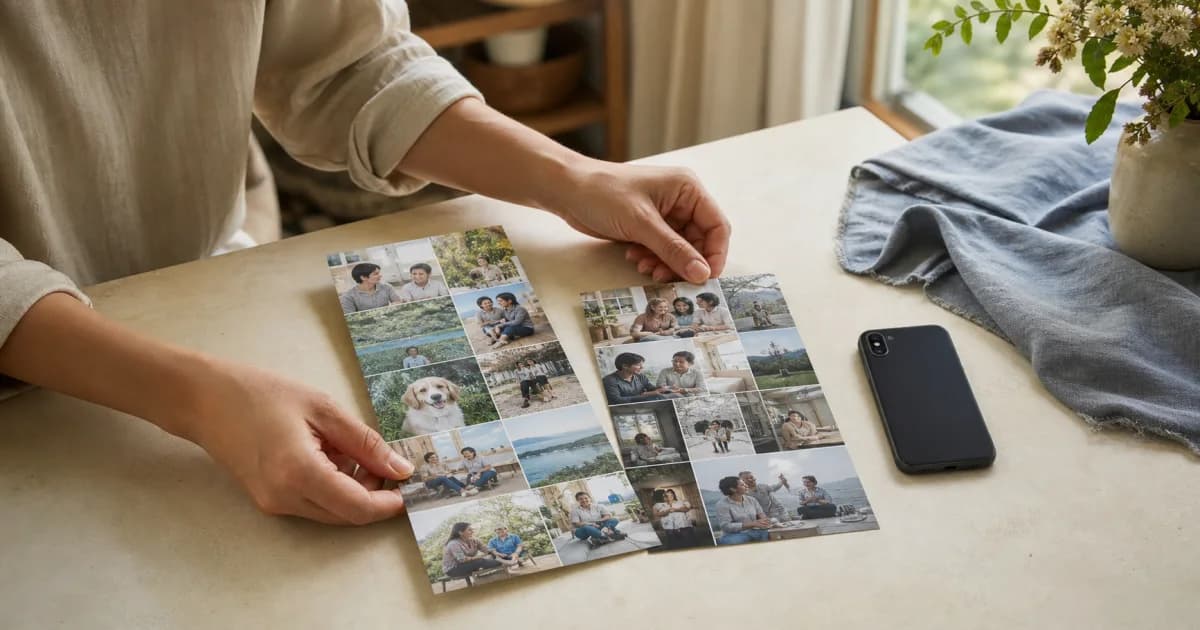
写真カレンダー画像とは
1か月の日付ごとの写真を、カレンダーの流れが分かる1枚の画像にまとめたものです。写真を何枚も別々に投稿する代わりに、いつどんな場面を記録したかを一目で伝えられます。
対応サイズは二つです。1080×1920は縦長のストーリーズに、1080×1350は縦型のフィード投稿に合います。先に投稿先を決めると、完成後の作り直しを減らせます。
ストーリーズとフィード、どちらの比率を選びますか?
1日の近況を気軽に伝えたり画面をいっぱいに使ったりするなら1080×1920、プロフィールのフィードに長く残すなら1080×1350が自然です。
1080×1920:Instagramストーリーズのような縦長画面向け
1080×1350:縦型のフィード投稿向け
同じ月でも、見せる相手や投稿先が違えば別の比率で作る
写真カレンダー画像を作る手順
共有したい月のカレンダーを開き、空いた日や公開したくない記録がないか確認します。
出力を作る画面で、写真カレンダー画像を選びます。
投稿先に合わせて1080×1920か1080×1350を選びます。
プレビューで写真と日付が意図どおりに見えるか確認して作成します。
公開範囲をもう一度確認し、希望するアプリで完成画像を自分で共有します。
公開前にカレンダー全体を確認しましょう
カレンダー画像は複数の日の写真を一画面に集めるため、1枚の写真より多くの背景情報が伝わります。家の中、子どもの顔、学校や職場の名前など、公開範囲を限定したい情報がないか、月全体を確認しましょう。
小さく表示された写真でも拡大して見られると考えて選ぶと安心です。公開してよいか迷う日があれば、そのまま急いで投稿せず、完成画像を見直してください。
ポゲムはInstagramに自動投稿しません
ポゲムが行うのは、共有しやすいサイズの画像を作るところまでです。Instagramのアカウントに自動接続して投稿したり、確認なしで公開したりすることはありません。
キャプション、タグ、公開する相手、投稿する時刻はInstagramで自分で決めます。1か月の記録を個人の保管用に作り、共有しなくてもかまいません。
よくある質問
作った写真カレンダーはInstagramに自動投稿されますか?
いいえ。ポゲムは共有用の画像を作るだけです。実際のアップロードと公開範囲は自分で決めます。
画像のサイズは何ですか?
ストーリーズ用の1080×1920と、縦型フィード用の1080×1350の二つに対応しています。
作成した画像は必ず公開する必要がありますか?
いいえ。個人の保管用にも作れます。共有するかどうか、どのサービスに投稿するかは自分で選びます。