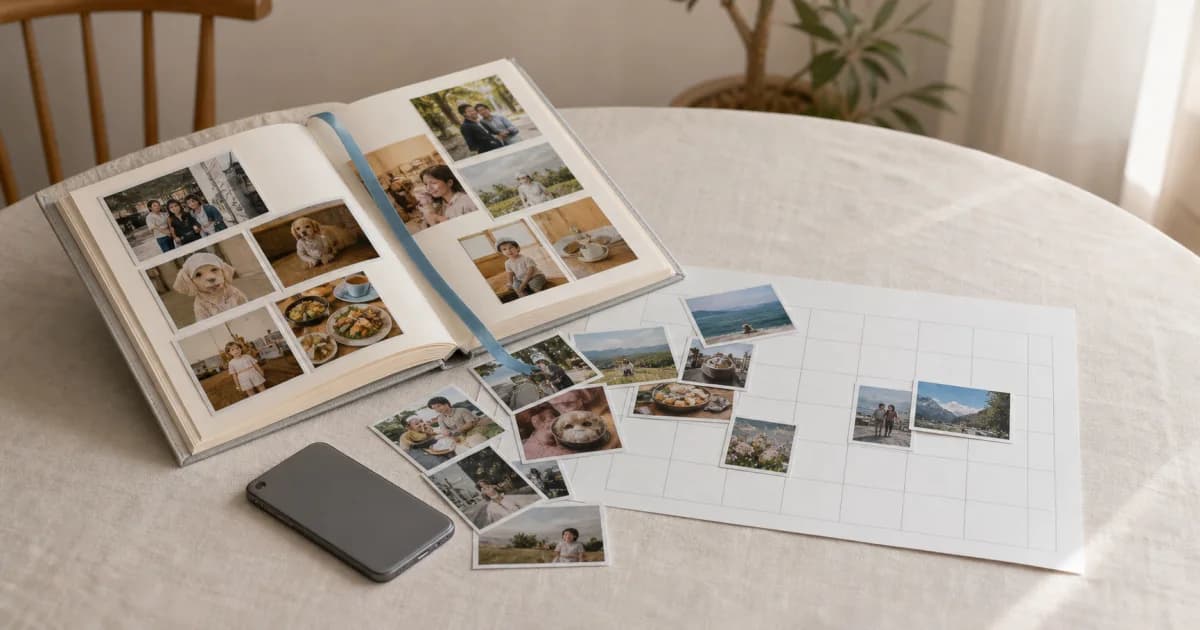
把一本相簿轉為看得見日期的日曆
Pogaem 可將裝置相簿中的照片,整理成依拍攝日期排列的記錄,建立新的個人日曆。如果已經有「孩子」、「狗狗」、「濟州旅行」等相簿,就不必重新逐張選照片。
系統不會辨識照片內容並自動決定主題。由你選擇要把哪個相簿做成哪本日曆,App 只使用所選相簿的日期資訊進行整理。
從相簿建立新日曆的步驟
從首頁新增日曆並選擇個人日曆後,會先看到相簿清單。查看封面、名稱、照片張數與日期範圍,再選擇符合用途的相簿。
點選首頁的新增日曆按鈕,選擇個人日曆。
在相簿清單查看封面、名稱、照片張數與期間。
點選要匯入的相簿,確認或修改新日曆名稱。
建立完成後,在日曆查看各日期的記錄與匯入結果。
有時從空白日曆開始更合適
如果不需要既有相簿,想從今天開始記錄,相簿清單第一個選項「空白日曆」更合適。尚未允許照片存取,或沒有想匯入的相簿,也能先用這個方式建立日曆。
相簿方式適合一次用過往照片作為起點;空白日曆適合慢慢累積今後拍的照片。兩種方式都不限制個人日曆建立數量,免費方案也一樣。
雲端照片可使用系統照片選取器
沒有出現在裝置相簿清單中的雲端照片,可以透過作業系統的照片選擇器手動挑選。例如 Android 上 Google Photos 中未存於裝置的原始檔,也可利用這個輔助入口匯入。
使用系統選取器選取照片,是一次性填入新日曆。它不等同於持續連結裝置相簿,也不代表之後新增的照片會未經同意就自動加入。
相簿裡的影片不會匯入
從相簿建立日曆時只匯入照片,包含的影片會被排除。點選含影片的相簿時,會先顯示提示,說明將排除影片及其數量。
想記錄影片,請先建立日曆,再從記錄撰寫頁面或「依日期批次新增照片與影片」另外選取。新增影片上限為 Lite 30 秒、Premium 2 分鐘。
匯入後,先確認三件事
日曆建立後,建議先查看日期範圍、遺漏照片與代表照片。相簿名稱可能會作為暫定日曆名稱,也可一起整理名稱與封面,讓日後在首頁容易辨識。
確認第一張與最後一張照片位於預期日期
查看是否有影片排除或匯入失敗的提示
分別設定每天的代表照片與首頁的日曆封面
需要自動尋找新照片時,建立後另外確認相簿連結狀態
常見問題
共享日曆也能從裝置相簿建立嗎?
目前從相簿建立的流程適用於個人日曆。共享日曆先建立為空白日曆,再由成員直接新增記錄。
相簿中的影片會一起匯入嗎?
不會。從相簿建立日曆只匯入照片。影片須在日曆建立後,以支援的方案另外新增。
拒絕照片存取權限,就不能建立日曆嗎?
仍可以建立空白日曆,只有相簿區域會改顯示權限提示。允許存取後,可選擇相簿或使用系統照片選取器。