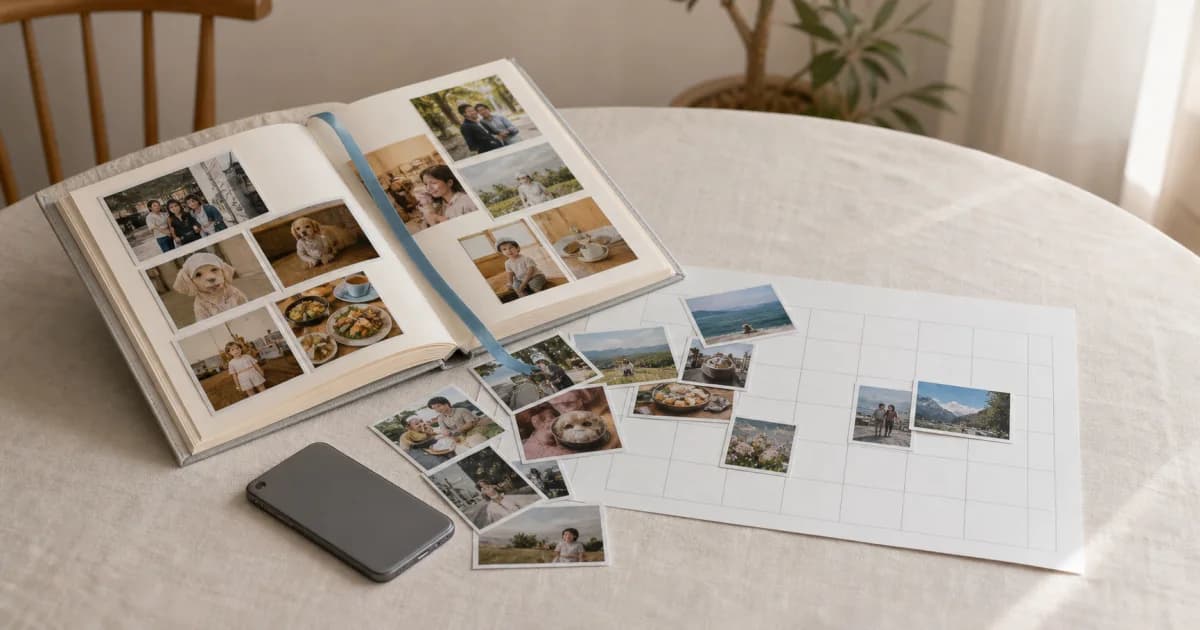
一つのアルバムを、日付の見えるカレンダーにできます
ポゲムでは、端末のアルバムに集めた写真を撮影日ごとの記録に整理して、新しい個人カレンダーを作れます。すでに「子ども」「愛犬」「済州島旅行」などのアルバムに分けていれば、写真を1枚ずつ選び直す必要はありません。
写真の内容を見てテーマを自動で決める仕組みではありません。どのアルバムをどのカレンダーにするかは自分で選び、アプリは選んだアルバムの日付情報を整理に使います。
アルバムからカレンダーを作る手順
ホームでカレンダーの新規追加を始め、個人カレンダーを選ぶと、まずアルバム一覧が表示されます。カバー、名前、写真数、日付の範囲を見て、目的に合うアルバムを選びましょう。
ホームのカレンダー追加ボタンを押し、個人カレンダーを選びます。
アルバム一覧でカバー、名前、写真数、期間を確認します。
取り込むアルバムを押し、新しいカレンダー名を確認または変更します。
作成が終わったら、カレンダーで日付ごとの記録と取り込み結果を確認します。
空のカレンダーから始めるほうが合う場合もあります
既存のアルバムと関係なく今日から記録するなら、一覧の最初にある空のカレンダーが向いています。写真へのアクセスをまだ許可していない場合や、取り込むアルバムがない場合でも、この方法で先にカレンダーを作れます。
アルバムからの作成は過去の写真をまとめて出発点にするとき、空のカレンダーはこれから撮る写真を少しずつためるときに便利です。どちらの方法も、無料プランを含めて個人カレンダーの作成数に制限はありません。
クラウドの写真はシステムの写真選択画面を使いましょう
端末のアルバム一覧に出ないクラウドの写真は、OSの写真選択画面から直接選べます。AndroidでGoogle Photosなどの、端末に元ファイルがない項目を取り込む場合にも、この補助的な方法が役立ちます。
システムの写真選択画面で選んだ写真は、新しいカレンダーに一度だけ入れるものです。継続的につながる端末アルバムと同じものではなく、その後の写真が承認なしで自動追加されると考えないでください。
アルバム内の動画は取り込みません
アルバムからカレンダーを作るときは写真だけを取り込み、動画は除外します。動画のあるアルバムを押すと、除外されることと件数を確認する案内が先に表示されます。
動画も記録したい場合は、カレンダーを作ったあと、記録作成画面や「複数の日付にメディアを追加」から別途選びましょう。新しい動画はLiteで最大30秒、Premiumで最大2分まで保存できます。
取り込み後に確認したいこと
作成後はまず、日付の範囲、抜けた写真、代表写真を確認しましょう。アルバム名が仮のカレンダー名になる場合があるため、ホームで長く見分けやすい名前とカバーも整えておくと便利です。
最初と最後の写真が、想定した日付に入っているか確認する
動画の除外や取り込み失敗の案内があったか確認する
日付ごとの代表写真とホームに表示するカレンダーカバーを分けて設定する
新しい写真の自動検出が必要なら、作成後にアルバムの連携状態を別途確認する
よくある質問
共有カレンダーも端末のアルバムから作れますか?
現在、アルバムから作る方法は個人カレンダー向けです。共有カレンダーは空の状態で作り、メンバーが直接記録を追加します。
アルバム内の動画も一緒に取り込みますか?
いいえ。アルバムからの作成では写真だけを取り込みます。動画はカレンダー作成後、対応プランで別途追加してください。
写真へのアクセスを拒否すると、カレンダーを作れませんか?
空のカレンダーは作れます。アルバムの領域だけが権限の案内に変わります。アクセスを許可してアルバムを選ぶか、システムの写真選択画面を使えます。