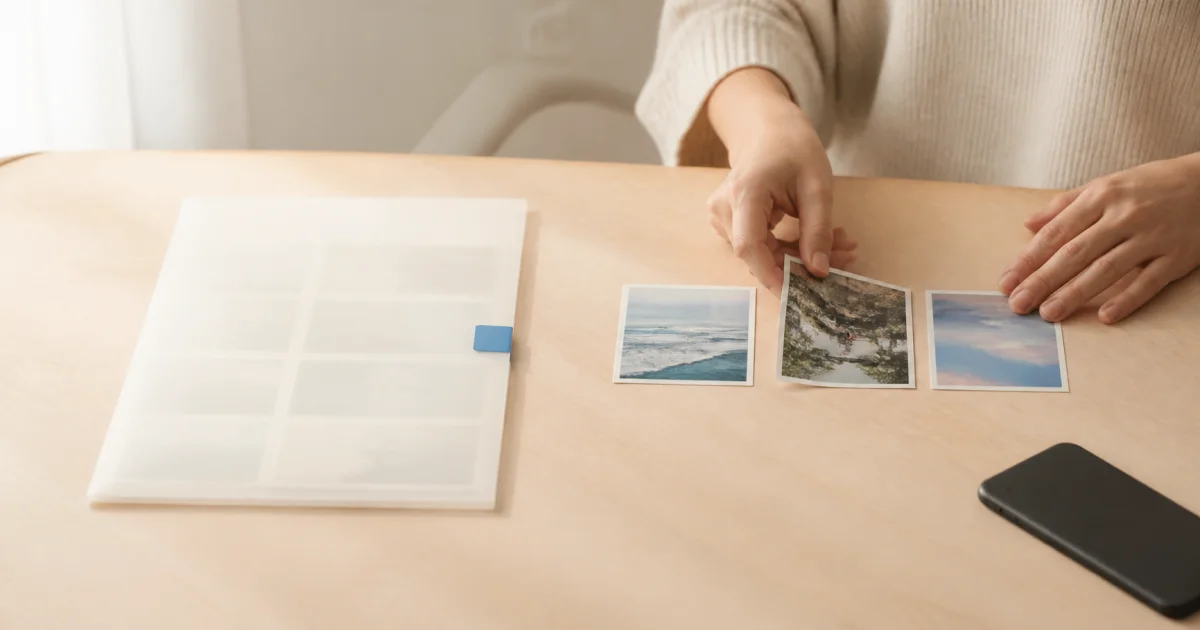
部分存取只顯示你允許的照片
在 iOS 或 Android 將照片存取限制為部分項目時,Pogaem 也只會顯示該範圍內的照片與相簿。App 不會繞過權限讀取其他照片,也不會自動查看整個裝置相簿。
相簿看起來空白,或找不到想要的照片時,先確認目前允許的範圍。看似 App 錯誤,其實可能是作業系統只提供你選定的項目。
只新增所需照片的步驟
不想擴大權限,只想新增這次需要的照片,最簡單的方法是使用系統照片選取器。透過這個入口,App 只會存取你當下挑選的項目。
在建立新日曆或撰寫記錄的頁面選擇新增照片。
從目前允許的相簿挑照片,或點選「使用照片選取器新增」等系統選取器入口。
在作業系統的選擇畫面,手動挑出要放進日曆的照片。
回到 App 後,確認所選照片與日期,再儲存記錄。
持續使用同一相簿,請調整允許範圍
想持續連結某個裝置相簿,該相簿的照片必須在 Pogaem 獲准存取的範圍內。範圍太窄時,可能看不到封面或新照片,感覺像相簿匯入與自動尋找停止了。
可從 App 內的權限提示前往作業系統設定,調整照片存取範圍。選單名稱與位置可能因系統版本而異,調整後以 Pogaem 相簿清單是否重新顯示為確認依據。
僅存於雲端的照片,可能需要另外選取
原始檔尚未下載到裝置的雲端照片,可能不會出現在一般相簿清單。這時可從系統照片選取器連結的服務手動挑選,例如 Android 上的 Google Photos。
系統選取器是匯入你所選檔案的輔助入口,不會將整個雲端帳號連到 Pogaem,也不會持續同步全部照片。
裝置相簿的原始照片不會被修改或刪除
Pogaem 會把你手動選取的照片原始檔複製到 App 專用空間,再依日曆儲存規格處理。過程不會修改或刪除裝置照片圖庫的原始檔。
從日曆刪除照片,與從裝置相簿刪除原始檔,也是不同操作。重要原始檔請依裝置備份方式另外管理,Pogaem 雲端儲存狀態也須分別確認。
快速確認是不是權限問題
照片沒出現時,先檢查權限與儲存位置,比直接重新安裝更安全。依下列順序查看,也能減少不必要地失去僅存於裝置照片的風險。
確認是否只允許 Pogaem 存取部分照片
確認目標照片在裝置上,還是僅存在雲端
確認系統照片選取器中是否看得到該項目
刪除 App 前,確認是否仍有尚未存入雲端的記錄
常見問題
只允許部分照片存取,也能用 Pogaem 嗎?
可以。可使用已允許的照片與相簿,也能透過系統照片選取器新增當下需要的項目。
Pogaem 會自動尋找未授權的照片嗎?
不會。只處理作業系統允許範圍內,或你在系統選取器中手動選取的項目。
在 Pogaem 刪除照片,裝置相簿原始檔也會刪除嗎?
Pogaem 會把選取的原始檔複製到 App 專用空間,不會修改或刪除裝置照片圖庫中的原始檔。兩個儲存位置分別管理。