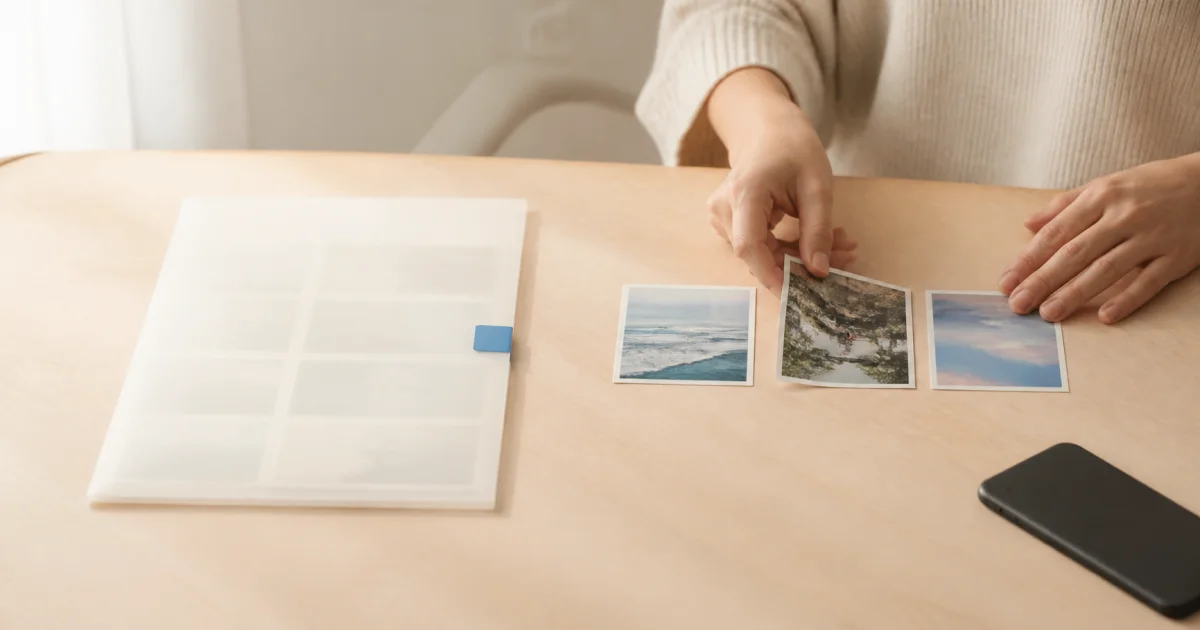
一部アクセスでは、許可した写真だけが表示されます
iOSやAndroidでアクセスを一部の写真に限定すると、ポゲムもその範囲の写真とアルバムだけを表示します。権限の外にある写真を回避して読んだり、ライブラリ全体を自動で調べたりしません。
アルバムが空に見える、写真が見つからない場合は、まず現在の許可範囲を確認しましょう。アプリの不具合に見えても、OSが選択済みの項目だけを渡している状態かもしれません。
必要な写真だけを追加する手順
権限を広げず、そのとき必要な写真だけを追加するなら、システムの写真選択画面が簡単です。この方法では、その場で自分が選んだ項目だけにアプリがアクセスします。
カレンダーの新規作成か記録作成画面で、写真の追加を選びます。
許可済みアルバムから選ぶか、「フォトピッカーから追加」などシステム選択画面への入口を押します。
OSの選択画面で、カレンダーに入れる写真だけを選びます。
アプリに戻ったら写真と日付を確認し、保存します。
アルバムを使い続けるなら、許可範囲を調整しましょう
特定の端末アルバムを継続して連携するには、その中の写真へのアクセスが許可されている必要があります。範囲が狭すぎると、カバーや新しい写真が見えず、取り込みや自動検出が止まったように感じることがあります。
アプリ内の権限案内からOS設定を開き、アクセス範囲を調整してください。メニュー名と位置はOSのバージョンによって異なるため、ポゲムでアルバム一覧が再び見えるかを確認しましょう。
クラウド専用の写真は別途選択が必要な場合があります
元ファイルが端末にないクラウドの写真は、通常のアルバム一覧に出ない場合があります。その場合は、AndroidのGoogle Photosなど、OSの写真選択画面につながるサービスから直接選びます。
システムでの選択は、選んだファイルを取り込む補助的な方法です。クラウドアカウント全体をポゲムにつないだり、すべての写真を継続同期したりする機能ではありません。
端末の元写真は変更・削除しません
ポゲムは、直接選んだ写真をアプリ専用領域へコピーし、カレンダーの保存形式に合わせて処理します。その際、端末の写真ライブラリの元ファイルを変更したり削除したりしません。
カレンダーで写真を削除する操作と、端末の元写真を削除する操作も別です。大切な元ファイルは端末のバックアップ方針に沿って管理し、ポゲムのクラウド保存も別に確認してください。
権限の問題かを見分けるチェック項目
写真が見つからないときは、再インストールより先に権限と保存先を確認するほうが安心です。次の順に見ると、端末にしかない写真を不要に失うリスクも減らせます。
ポゲムに一部の写真だけを許可していないか確認する
探している写真が端末内か、クラウド専用か確認する
システムの写真選択画面では表示されるか確認する
アプリを削除する前に、クラウド未保存の記録がないか確認する
よくある質問
一部の写真だけ許可しても使えますか?
はい。許可した写真とアルバムを使え、システムの写真選択画面でそのとき必要な項目だけを追加することもできます。
権限の外にある写真も自動で探しますか?
いいえ。OSが許可した範囲か、システムの選択画面で自分が選んだ項目だけを処理します。
ポゲムで削除すると端末の元写真も消えますか?
ポゲムは選択した元ファイルをアプリ専用領域へコピーし、端末の写真ライブラリの元ファイルを変更・削除しません。二つの保存先は別々に管理されます。