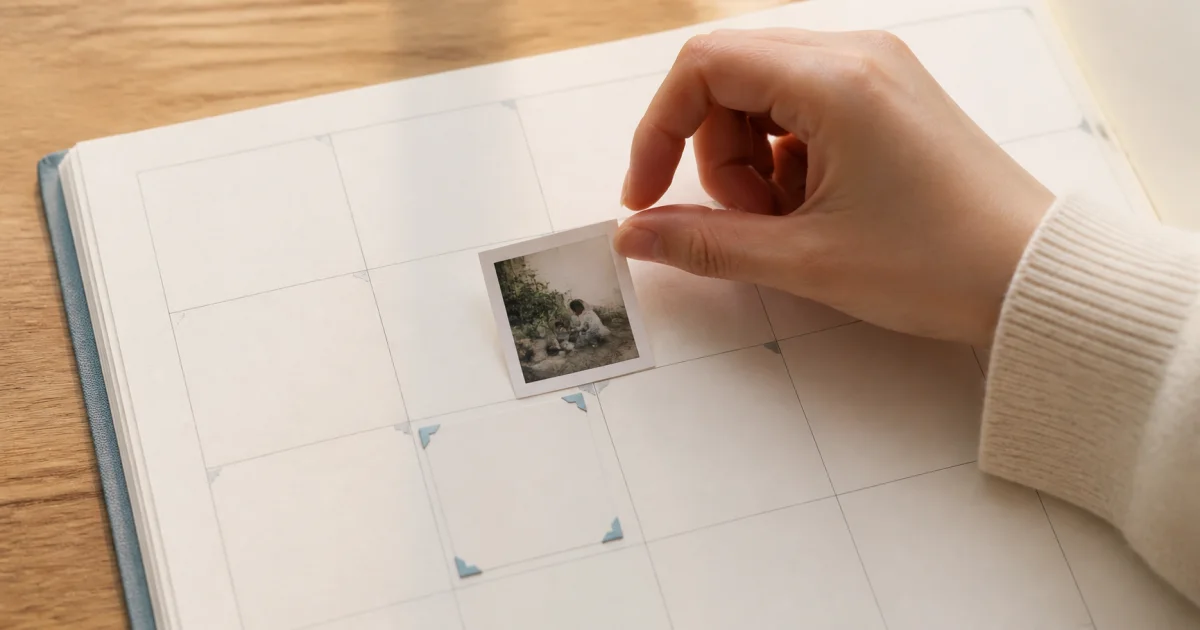
在編輯記錄時選擇新日期
照片日記放錯日期時,打開該記錄,在編輯頁面更換日期即可。記錄中的照片會一起移到同一天,不會重新複製照片檔案。
一次新增多張從通訊軟體下載,或缺少日期資訊的圖片時,這特別實用。直接移動日期,便可保留標題、內容與照片組合,不必刪掉重寫。
移動記錄日期的步驟
在要移動的記錄編輯頁面,點選日期列並選擇目的日期。未來日期可能受到選取範圍限制,建議以實際記錄的日子為準。
在日曆開啟日期錯誤的記錄。
選擇編輯,再點選日期欄位。
在日曆中選擇記錄要放入的新日期。
確認移動提示與日曆上的目的日期。
如果也修改了標題或內容,請完成編輯頁面的儲存。
個人日曆的日期可能先立即變更
個人日曆的既有記錄,在選擇新日期時可能就完成移動並顯示成功提示。之後即使離開編輯頁面,已移動的日期仍會保留。
若選錯日期,請重新開啟相同的日期選擇畫面,改回原日期。記住移動日期與修改標題、內容是獨立操作,就比較不會混淆。
共享日曆會在儲存時一起變更
共享日曆的記錄日期,會在儲存編輯內容時,由伺服器一起移動記錄、照片與影片。共享資料需讓各成員看到一致結果,因此需要網路連線與伺服器確認。
連線不穩時,移動後不要急著離開,先確認儲存結果。出現失敗提示時,建議檢查網路後再試。
移動的是整篇記錄
改日期會改變包含標題、內容的整篇記錄在日曆中的位置,不是抽出其中一張照片單獨移動。如果多張照片中只有一張屬於不同日期,請先重新檢視記錄組合。
這也不會校正照片實際拍攝時間或重寫原始檔中繼資料,只是改變 Pogaem 日曆要在哪一天顯示該記錄。
移動後容易漏看的項目
移動完成後,請確認目的日期的代表照片與記錄順序。原日期變空白,或多篇記錄集中到同一天時,日曆看起來可能有所不同。
確認目的日期顯示完整照片、標題與內容
確認原日期是否仍有其他應保留的記錄
重新確認每日代表照片是否符合預期
共享日曆請留一些時間,讓其他成員畫面完成同步
常見問題
移動日期會重新儲存照片檔案嗎?
不會。它只改變記錄與照片在日曆中的日期,不會重新複製照片檔案。
取消編輯,日期就會回到原本那天嗎?
個人日曆既有記錄可能在選取日期後立即移動,單純關閉編輯頁面不會還原。請重新開啟日期選擇,選回原日期。
可以只移動一張照片到其他日期嗎?
編輯記錄頁面的日期變更,會移動包含標題與內容的整篇記錄。若只要分出一張照片,需要重新整理目前的記錄組合。