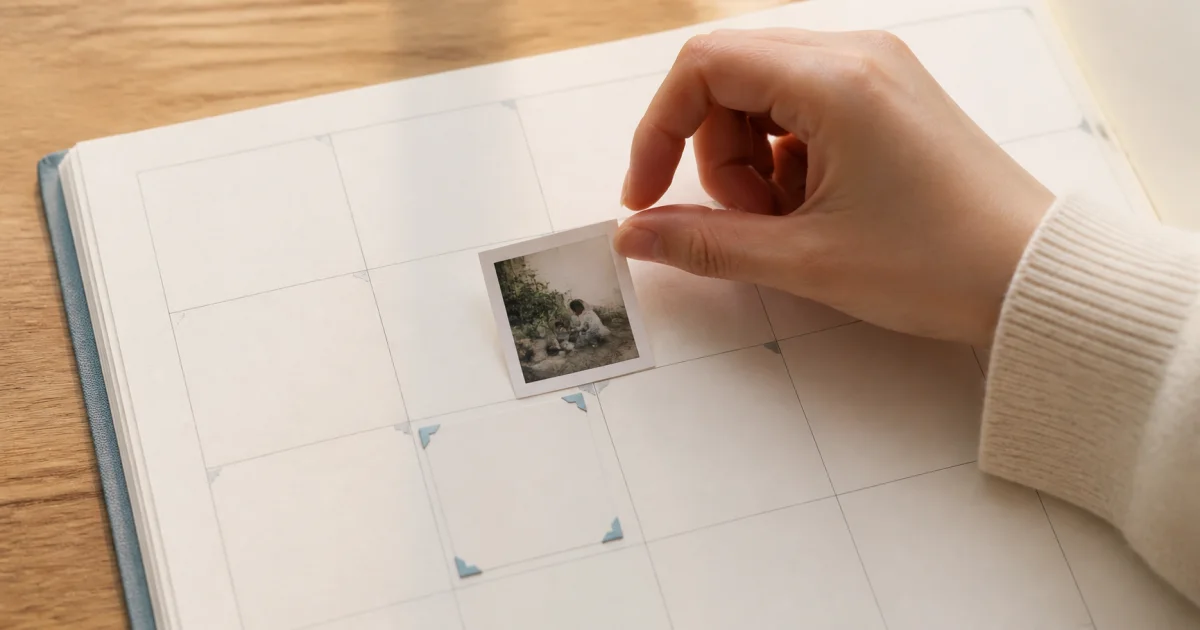
記録の編集で新しい日付を選びます
日記が間違った日に入ったら、その記録を開き、編集画面の日付を変更します。記録内の写真も同じ日に移り、写真ファイルをコピーし直すことはありません。
メッセージアプリから取得した写真や、日付情報のない画像を複数追加したときに便利です。削除して書き直さず日付だけを移せば、タイトル・本文・写真の構成を維持できます。
記録の日付を移す手順
対象の編集画面で日付の行を押し、移動先を選びます。未来の日付は選択範囲が制限される場合があるため、実際に記録した日を基準に選びましょう。
カレンダーで間違った日付の記録を開きます。
編集を選び、日付の項目を押します。
新しい日付をカレンダーから選びます。
移動の案内と移動先の日付を確認します。
タイトルや本文も変えた場合は、編集画面の保存を完了します。
個人カレンダーでは日付が先に反映される場合があります
個人カレンダーの既存記録は、新しい日付を選んだ時点で移動が完了し、成功の案内が出る場合があります。そのあと編集画面を閉じても、移動した日付は維持されます。
日付を間違えたら、同じ選択画面を開いて元の日を選び直してください。タイトルや本文の変更と違い、日付の移動は別の操作であると覚えておくと混乱を減らせます。
共有カレンダーでは保存時に一緒に反映します
共有カレンダーは編集内容を保存するとき、サーバーで記録と写真・動画を一緒に移動します。メンバー全員が同じ結果を見る必要があるため、オンライン接続とサーバー確認が必要です。
接続が不安定なら、移動後すぐ別画面へ移らず、保存結果を確認しましょう。失敗の案内が出た場合は、ネットワークを確認して再度試してください。
移動するのは記録全体です
日付変更は、記録から写真1枚だけを取り出す操作ではなく、タイトル・本文と一緒に記録全体の配置日を変える操作です。複数の写真のうち1枚だけ日付が違うなら、先に記録の構成を見直す必要があります。
実際の撮影時刻を補正したり、元ファイルのメタデータを書き換えたりする機能でもありません。ポゲムのカレンダーで、どの日付に記録を表示するかを変えます。
移動後に確認したいこと
移動後は、移動先の代表写真と記録順を確認しましょう。元の日が空になったり、一日に複数の記録が集まったりすると、カレンダーの見え方が変わる場合があります。
移動先で写真・タイトル・本文がすべて表示されるか確認する
元の日に残しておく別の記録があるか確認する
日付の代表写真が希望の1枚か、必要に応じて選び直す
共有カレンダーでは、ほかのメンバーへ同期される時間を待つ
よくある質問
移動すると写真ファイルが保存し直されますか?
いいえ。記録と写真を置く日付を変えるだけで、写真ファイル自体をコピーし直しません。
編集を取り消すと元の日付に戻りますか?
個人カレンダーの既存記録は日付選択直後に移動する場合があり、編集画面を閉じるだけでは戻りません。日付選択を開き、元の日を選んでください。
写真1枚だけを別の日に移せますか?
編集画面の日付変更は、タイトル・本文を含む記録全体を移動します。1枚だけを分けたい場合は、記録の構成を整理し直す必要があります。