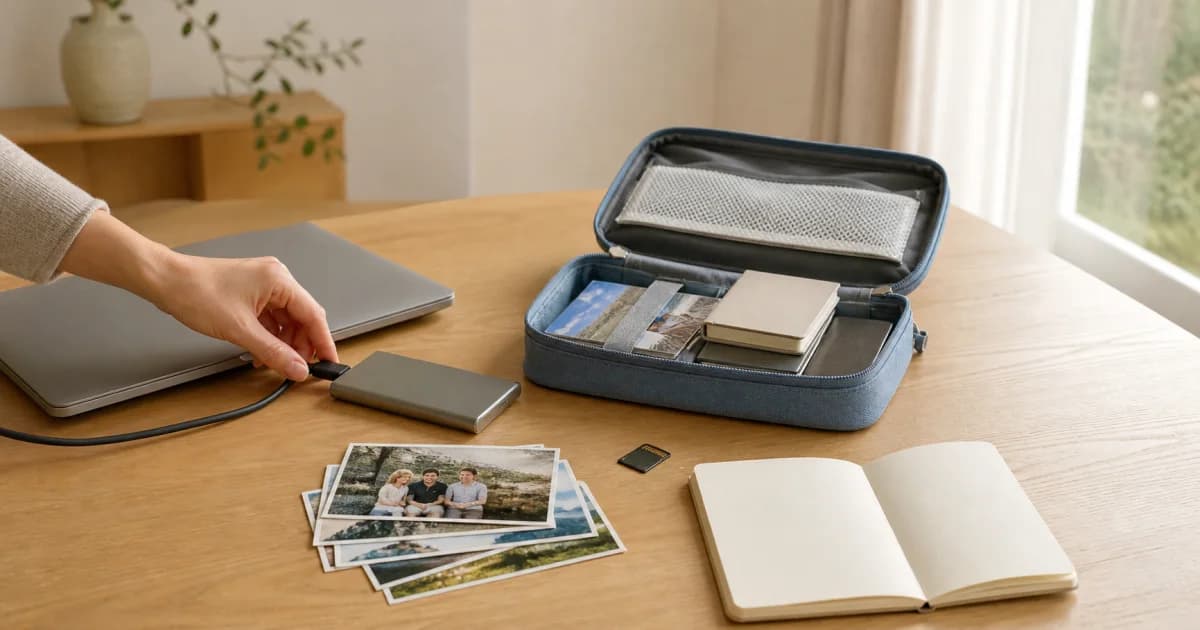
同期は最新の状態、バックアップは残したい時点です
スマートフォンとタブレットで同じ写真日記を続けて見るには同期が必要です。一方で直したタイトルを他方にも反映するのが目的です。旅行記録の整理前の状態を一式残したい場合には、別のファイルコピーを作る必要があります。
区別する簡単な問いは『後で修正しても昔のコピーをそのまま残したいか』です。そうなら、現状をそろえ続ける同期だけでは代わりになりません。クラウドを使えば過去の全状態をいつでも戻せる、とは考えないほうがよいでしょう。
画面に見えることと、アップロード完了は別です
ポゲムは現在の端末にある写真や記録を表示できます。そのため通信が不安定だったりクラウド容量が足りなかったりしても、追加直後の写真が見えることがあります。しかし、それだけで別端末から同じ原本をダウンロードできる準備が終わったとは限りません。
カレンダー設定のクラウド保存状態を確認し、保存中、仕上げ中、失敗の案内があれば先に点検してください。特に動画など大きなデータと最新の記録を見るとよいでしょう。アップロードの解決のために唯一の端末コピーから消すと、確認する原本まで失いかねません。
同期される削除と、コピーの整理を混同しないでください
アプリで写真や記録を消すことは、この端末の一時ファイルだけを片付けることとは異なります。記録の削除も同期されるため、別端末に見えても永久に残る独立コピーではありません。『別端末にはまだ見えるから消してよい』という判断は避けましょう。
自分で書き出して別の場所に置いたファイルは、アプリ記録とは別のコピーです。ただし保管フォルダーが他サービスと同期しているなら、その削除方法も別途確認します。ファイル名を『バックアップ』にすることより、場所と接続先を知ることが大切です。
ポゲムの個人カレンダーZIPは、資料のコピーを作る方法です
個人カレンダーは写真・動画・メモをZIPで書き出し、別に保管できます。ポゲムの設定のデータ管理から書き出しを開き、対象の個人カレンダーを選ぶ流れです。共有カレンダー全体は同じZIP書き出しの対象ではなく、複数人の記録をこの方法でまとめてバックアップすることはできません。
端末にない原本がクラウドにあればダウンロードが必要で、どこからも取得できないメディアには欠落の案内が出る場合があります。ZIPが完成しても全ファイルを含むとは即断しないでください。また、ZIPは資料を取り出して保管する形式であり、これ一つを入れるとアプリの全設定まで元どおりになると保証するファイルではありません。
バックアップは、ファイルを開く確認まで行いましょう
ファイルサイズが大きいだけで完全なバックアップと判断しないでください。古いものを同名の新しいファイルで上書きする際も、どの時点のコピーが必要かを先に決めます。大切な資料の整理は、中身を確認したコピーを基準に判断しましょう。
保管したいカレンダー、期間、写真・動画・メモの必要項目を先に決めます。
同期とアップロードの状態を確認し、必要なコピーを作ります。欠落の案内があれば内容を確認します。
生成ファイルを保管場所へ移し、その場所から再度開けるか確認します。
最初・中頃・最近の日付を選び、写真が開くか、動画が再生できるか、必要なメモがあるか見ます。
抜けを確認してから、コピー名にカレンダーと作成日を入れて区別します。
確認が終わるまで、元の記録や旧端末を整理しません。
日々の同期と、大切な時点のバックアップを使い分けましょう
記録のたびに大きなZIPを作る必要はありません。普段は同期状態を見て、旅行記録の整理後や機種変更前など、別のコピーが必要な時点を決めましょう。保管の間隔は、記録量と失いたくない期間に合わせられます。
バックアップ後の記録は以前のZIPへ自動追加されません。最新のバックアップ日を残すと、別のコピーにまだ入っていない期間もわかります。同期かバックアップかを一つ選ぶのではなく、続けて使う目的と特定時点を保管する目的を分ける方法です。
よくある質問
別の端末にも見えればバックアップ済みですか?
同じアカウントで同期した記録は、最新状態をそろえるデータです。修正や削除も反映され得るため、過去の時点を固定した別のコピーとは違います。
ZIPを作ったら元の記録をすぐ消せますか?
先に欠落の案内を確認し、保管先からZIPを開いて写真・動画・メモの実物を点検してください。完成表示だけで全データを含むと判断してはいけません。
古いZIPに新しい写真は自動追加されますか?
いいえ。ZIPは書き出した時点のコピーです。その後の記録も残すなら、新しく書き出し、日付を分けて保管してください。