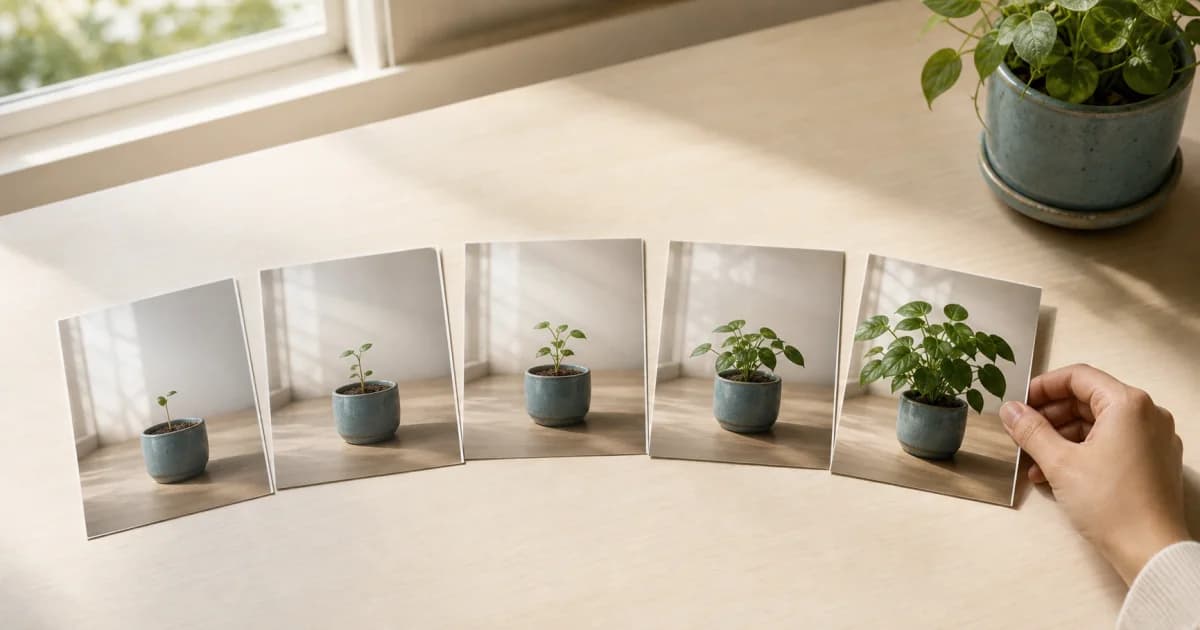
フォトラプスに向いている記録
同じ対象や場所を何日も撮った記録に向いています。子どもやペットの成長、運動による変化、植物の育つ姿、絵が完成する過程など、写真の違いをつなげると、1枚ずつめくるより変化がはっきり見えます。
選択期間に有効な写真が最低3枚必要です。開始日から終了日までカレンダーの日付順で使い、同じ日は現在の写真の並び順に従います。フォトラプス画面で写真を個別に選んだり、順番を変えたりはできません。
3:4と9:16の違い
どちらの比率も、出力に合わせて写真の中央を基準に切り抜きます。3:4は比較的幅が広く変化を見やすい画面、9:16はスマートフォンを縦長に満たす画面ですが、横幅が狭いため左右がより大きく切れる場合があります。
3:4:中央で切り抜いた比較的幅の広い画面で、変化の過程を見る
9:16:中央で切り抜いた縦長の画面を、スマートフォンの全画面で見る
どちらも、中心から外れた被写体は切れる場合がある
フォトラプスを作る手順
カレンダーで、動画にする開始日と終了日を選びます。
期間内に有効な写真が3枚以上あるか確認します。
完成画面に合わせ、3:4か9:16を選びます。
日付を表示するか決めます。
写真ごとの表示時間をプリセットから選ぶか、希望の秒数に調整します。
比率を選んだら、作成前に中央での切り抜きの案内を確認します。
作成後に自動で開くプレビューで、全体の流れと切り抜かれ方を再生して確認します。
どちらの比率でも中央を基準に切り抜きます
3:4と9:16は、どちらも写真の中央を基準に切り抜きます。人物が端にいる写真や集合写真の端の人は、一部が切れる場合があります。縦長の9:16では左右の切り抜きがさらに大きく感じられることがあります。
作成前に案内を確認し、完成後に自動で開くプレビューで全編を再生しましょう。特定の写真だけを外す画面はないため、大切な対象が切れた場合は比率か開始日・終了日を調整して作り直します。
日付表示と写真ごとの速度を選びましょう
毎日の写真と1か月おきの写真は、同じ枚数でも意味が違います。日付を表示すると、場面の間にどれだけ時間がたったか、見る人にもすぐ伝わります。
画面をすっきりさせたいなら日付表示を無効にできます。各写真の表示時間は選択肢から選ぶか秒数で調整できます。変化をテンポよく見るなら短く、詳しく見るなら少し長くしてみましょう。
共有する範囲も確認しましょう
動画は複数の日付の写真を続けて見せるため、1枚ずつでは気付かなかった情報が見える場合があります。住所の分かる背景、学校や職場の印、他の人の顔がないか、全編を再生して確認してください。
作った動画を必ず共有する必要はありません。個人の記録として保管するか、近しい人だけに送るかを決めてから、次の操作を選びましょう。
よくある質問
フォトラプスには写真が何枚必要ですか?
選んだ開始日から終了日までに、有効な写真が最低3枚必要です。カレンダーの日付順でつなぎ、同じ日は現在の写真の並び順を使います。
対応する画面比率は何ですか?
3:4と9:16に対応し、どちらも写真の中央を基準に切り抜きます。作成前の案内を読み、完成後のプレビューで全編を確認してください。
日付を表示しない設定もできますか?
はい。日付の表示と写真ごとの表示時間を選べるので、時間の間隔を見せるか、写真をどのくらい長く見せるかを目的に合わせて決められます。