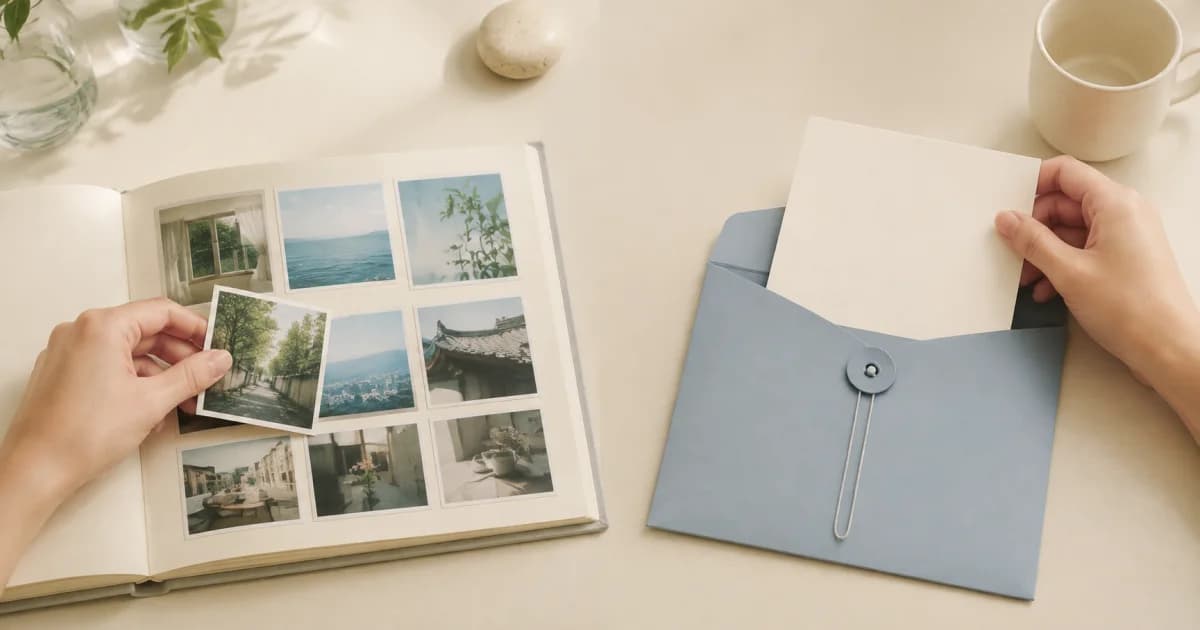
一枚を消すか、カード全体を消すかを先に決めましょう
写真一枚の除去と記録削除は、似ていても消える範囲が違います。一枚だけならタイトル、本文、ほかのメディアが残り、記録削除ではカードにまとめた内容全体が対象です。
削除メニューを押す前に、残す文章や写真がないか確認してください。現在の画面には、削除した記録をすぐ戻す復元ボタンはありません。
写真一枚だけを外す手順
対象の記録詳細を開き、その他メニューで『編集』を選びます。
メディア一覧から消す写真を外します。
残る写真・動画、タイトル、本文が正しいか確認します。
『変更を保存』を押し、一枚の除去を確定します。
記録全体を削除する手順
削除する記録の詳細を開きます。
右上のその他メニューから『削除』を選びます。
確認文の写真・動画数とメモの削除範囲を読みます。
削除を確定し、日付画面からカードが消えたか確認します。
写真を全部外しても、文章があれば記録は残せます
編集で写真と動画を全部外しても、タイトルか本文が残ればテキスト記録として保存できます。メディアがないだけで、カードが自動削除されるわけではありません。
メディア、タイトル、本文をすべて空にすると、空の記録は保存できません。何も残さないなら、編集保存を繰り返さず記録全体の削除を使ってください。
共有記録と大切な原本は、削除前にもう一度確認しましょう
共有カレンダーで記録を削除すると、ほかの参加者の画面からも消えます。削除メニューは書き込み権限と現在の参加状態で異なる場合があるため、他人の記録を勝手に整理する機能とは考えないでください。
端末に残す写真や動画があれば、先にメディアのダウンロードを完了し、写真ライブラリでファイルを確認します。一部失敗の案内があるまま削除すると、必要な原本を確保できていない場合があります。
よくある質問
写真一枚を消すと日記全体が消えますか?
いいえ。編集で一枚だけ外して保存すれば、タイトル、本文、残りの写真と動画は維持されます。
写真を全部消して、文章だけ残せますか?
はい。タイトルか本文があれば、写真や動画のないテキスト記録として保存できます。
全体を削除すると共有メンバーにも見えなくなりますか?
共有カレンダーで削除が成功すると、参加者に見えていた対象記録も消えます。実行前にメディアとメモの範囲を確認してください。