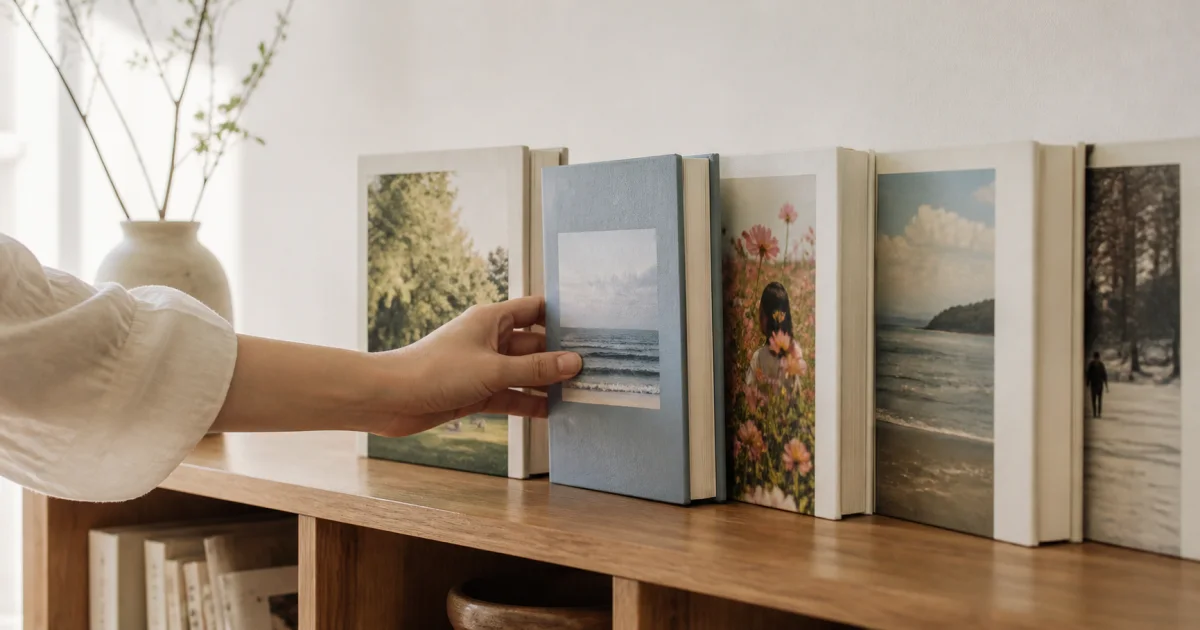
カバーと順番を整えると、ホームで探しやすくなります
カレンダーが複数あるなら、名前を読むだけより、異なるカバーと使用頻度に合う順番を決めると素早く探せます。カバーは見た目の名札になり、ホームの順番を変えるとよく開く記録に近づけます。
旅行、家族、運動など、テーマの分かる写真をカバーにして、毎日使うカレンダーを前に置いてみましょう。機能や保存内容を変えずに、ホームで探す負担を減らせます。
カレンダーのカバーを変える手順
対象のカレンダーの設定を開き、中の写真か端末の写真ライブラリの画像を選びます。まだ写真がない新しいカレンダーでも、端末の画像をカバーにできます。
ホームでカバーを変えるカレンダーを開きます。
カレンダー設定へ移動し、代表画像の項目を押します。
カレンダーの写真か端末の写真ライブラリを選びます。
小さなホームカードでもテーマの分かる写真を選びます。
ホームに戻り、新しいカバーが反映されたか確認します。
端末から選んだカバーは記録とは別に保存されます
端末の写真ライブラリから選ぶカバーは、カレンダーを飾るための専用画像です。日付ごとの写真記録には追加されず、記録数やフォトラプスのフレーム数も増やさずにホームカードだけを変えます。
同じ画像を日付ごとの記録にも残すなら、カバーの選択とは別に、記録作成画面から追加してください。カバーと記録は同じ操作で保存されるものではありません。
ホームのカードを並べ替える手順
ホームのカレンダーカードを長押しして、そのまま好きな位置へドラッグすると並べ替えられます。最後のカレンダー追加カードは固定された入口なので、記録のカードを中心に整理しましょう。
ホームで移動するカレンダーカードを長押しします。
カードが動かせる状態になったら、好きな位置へドラッグします。
よく使うものと、ときどき見るものの順番を分けます。
指を離し、名前とカバーが予定した場所にあるか確認します。
長く使いやすい順番の決め方
使用頻度と記録する時期を基準にすると、ホームの順番を維持しやすくなります。毎日使うものを前に、季節や旅行が終わったものを後ろに置くと、写真を追加するときに探す時間を減らせます。
毎日記録する家族・育児カレンダーを先頭に置く
週2〜3回使う運動・趣味カレンダーをその次に置く
旅行など期間の終わったカレンダーは、後ろに置いて振り返り用にする
名前が似ている場合は、カバーの色合いが重ならないようにする
共有カレンダーのカバーは所有者が設定します
共有カレンダーのカバーなど、カレンダー全体に影響する設定は所有者が変更します。参加者が自分の画面だけに別のカバーを設定する機能ではありません。
一方、ホームの順番は、自分がカレンダーを探しやすいよう整える画面上の操作です。カバーの変更権限がなくても、名前と現在のカバーを手掛かりに、よく使うカレンダーを前に置けます。
よくある質問
端末から選んだカバーは写真記録にも追加されますか?
いいえ。画像はカバー専用として保存されます。日付ごとの記録に残す場合は、記録作成画面で別途追加してください。
ホームのカレンダーはどう並べ替えますか?
移動するカードを長押しし、好きな場所へドラッグして離します。
共有カレンダーの参加者もカバーを変更できますか?
カレンダー全体のカバーは所有者が変更します。参加者ごとに異なるカバーを使う設定ではありません。