Pogaemの使い方・写真日記アプリの機能ガイド
機能を探したいときや設定を変えたいときに役立つガイドです。記録の作成・編集、ウィジェットや通知の設定、困ったときの確認項目をまとめました。
使い方ガイドの記事
誰の記録か、写真か動画か:条件を絞って日記を探す
ポゲムの記録検索フィルターは、カレンダー・投稿者・メディアの種類・日付範囲を組み合わせて絞る機能です。家族の動画記録を探す例、写真と動画が混在する記録の扱い、アルバムとは異なる日付基準、条件のリセット方法を紹介します。

アルバムにはあるのに、写真マップに表示されない理由
写真マップに見えなくても、削除と決めつけず、撮影位置、カレンダー別の位置設定、地図フィルターを順に確認しましょう。ポゲムが現在地を追跡しないこと、既存位置の確認でクラウドだけの原本を飛ばす理由、通信エラーとの違いを説明します。

よく使う写真日記の検索条件を保存する方法
保存した検索は、検索語とカレンダー・投稿者・メディア・日付条件に名前を付け、再び開く機能です。保存ボタンの場所、わかりやすい名前、呼び出し・削除手順、写真バックアップや通知との違いを例で説明します。
覚えている言葉で、昔の写真日記を探す方法
ポゲムのホームの虫眼鏡から、覚えている言葉を二文字以上入力すると写真日記を検索できます。タイトル・本文から候補を探し、カレンダー・日付で絞る手順、一文字や写真内の文字で探せない理由、結果がないときの確認範囲をまとめました。
ポゲムの支払い履歴で、決済と返金の状態を確認する方法
ポゲムの支払い履歴は、アカウント画面で最近の購読決済のプラン、金額・通貨、Google PlayかApp Storeか、状態、利用期間終了日を表示します。決済完了・一部返金・返金完了・決済キャンセルの違いと、金額情報がない場合の確認点を説明します。
保存した写真日記のタイトルと本文を編集する方法
記録詳細のその他メニューから『編集』を開き、タイトル・本文・メディア構成を直して保存できます。文章だけの記録も同じ画面を使い、全内容を空にする場合は編集ではなく別の削除を使います。共有カレンダーの権限と保存前の確認事項も説明します。

ポゲムのニックネームとプロフィール写真を変更する方法
設定上部のプロフィールから、最大20文字のニックネームを変更できます。空欄で保存するとソーシャルログインの名前に戻る仕組み、写真のプレビューと保存手順、オフラインで編集できない理由を説明します。
ポゲムの通知をすべて既読にする・個別に非表示にする方法
ポゲムの通知は「お知らせ」で既読を管理できます。未読の項目をまとめて既読にする方法、不要なお知らせを左にスワイプして個別に非表示にする方法、既読と非表示の違い、過去の通知を30件ずつ追加で読み込む流れを説明します。

ポゲムのお知らせからコメントや共有記録を直接開く方法
ポゲムの「お知らせ」には、共有カレンダーの新しいコメント、写真・動画の記録、新しいメンバーの通知がまとまっています。通知から記録詳細やメンバー画面へ移動する仕組みと、元の記録が削除済み、または同期前で開けないときに戻る画面を案内します。
写真日記に動画を追加する方法と、プランごとの長さ制限
写真日記には、Liteで最大30秒、Premiumで最大2分の動画を追加できます。個人カレンダーは投稿者、共有カレンダーは所有者のプランが基準です。撮影・選択した動画を写真やメモと保存する手順と、端末のアルバムからカレンダーを作るときに動画が除外される点を説明します。

カレンダーごとに曜日と時刻を決めて、記録の通知を受け取る
ポゲムの記録通知は、カレンダーごとに曜日と時刻を設定できます。システムの通知権限、記録通知全体の設定、各カレンダーのスケジュールを順に有効にする方法と、オフラインでも届くローカル通知の特徴、生活に合った曜日の選び方を案内します。
カレンダーのカバー変更と、ホーム画面の並べ替え方法
カレンダーの設定でカバーを選び、ホームのカードを長押しして使う順に動かすと、写真カレンダーを整えられます。カバーは保存済みの写真や端末の画像から選べ、端末から選んだカバーは日付の記録には追加されません。よく使うカレンダーの並べ方と共有カバーの権限も案内します。
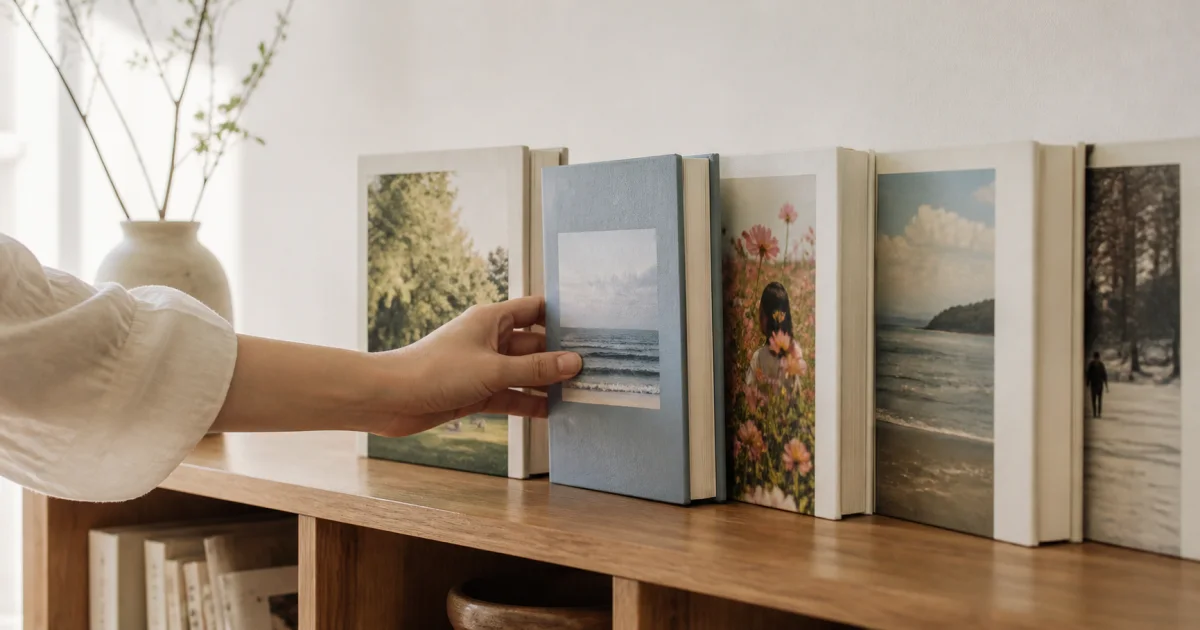
日付の代表写真とカレンダーカバーの違い・変更方法
日付の代表写真はカレンダーの特定の日のマスに表示する1枚、カレンダーカバーはホームでカレンダー全体を表す画像です。一方を変えても他方が自動で変わらないこと、それぞれの選び方、共有カレンダーのカバーは所有者だけが変更できる権限の違いを説明します。

写真日記の日付を間違えたとき、記録を別の日に移す方法
写真日記の日付は、保存済み記録の編集画面で変更できます。タイトル・本文と一緒に記録全体が写真ごと移動し、元ファイルの撮影時刻は変わりません。個人カレンダーは選択直後、共有カレンダーは編集を保存したときに反映する違いと、移動後の確認項目を案内します。
ポゲムの4種類の通知と、設定が適用される範囲
ポゲムの通知は、端末の通知権限を許可し、記録・共有記録・コメント・サービス案内を種類ごとに有効にします。端末が予約するローカル通知とサーバーからのプッシュ通知の違い、全体とカレンダー別設定の適用範囲、症状ごとの確認順序をまとめました。
写真カレンダーのホームウィジェットで記録を身近に見る方法
ポゲムにログインしてからホームにウィジェットを置き、よく見るカレンダーを選びましょう。カレンダー・写真・代表写真の変更が月間表示に反映する仕組みと、空白や更新の遅れがあるときにログイン、選択カレンダー、再追加の順で確認する方法を案内します。

写真日記の通知が来ないときに確認する6つの設定
通知が来ないときは、端末の通知権限、ポゲムの記録通知全体、カレンダー別の曜日・時刻・スイッチを順に確認しましょう。集中モードやバッテリー最適化など表示条件の点検と、近い時刻で保存し直してローカル通知を予約し直す方法も案内します。
節約・標準・オリジナル画質の違いと選び方
写真の保存画質は、節約1440px、標準2048px、再縮小しないオリジナルから目的に合わせて選べます。容量と画面で見る品質のバランス、新しいカレンダーの初期値、変更後に保存する写真だけに適用する条件、共有カレンダーでは所有者だけが変更できる権限を比較します。

ポゲムのFree・Lite・Premiumプランを比較
ポゲムのプランは、Free 1GB、Lite 20GB、Premium 100GBの容量と動画への対応で比べましょう。カレンダーの作成数は全プランで無制限です。写真・動画の残し方に合う容量と、月額サブスクリプションの購入前に確認することを案内します。
機種変更後にポゲムの記録通知を設定し直す方法
ポゲムの記録通知は端末ごとに保存するため、機種変更で自動移行されません。ログインと同期後に、システム権限、記録通知全体、カレンダー別の時刻・曜日を設定し直し、以前の端末からの重複通知も整理する手順を案内します。
写真の並べ替えと、横送り・縦表示の設定方法
写真の順番は、記録編集で好きな位置へ動かして保存すると変えられます。横送りと縦表示は順番とは別の、カレンダー全体の鑑賞設定です。物語の並べ方、記録に合う表示方向、共有カレンダーでは所有者だけが変更できる条件を案内します。

新しい写真を忘れずに記録する、アルバム自動連携の使い方
ポゲムのアルバム自動連携は、接続したアルバムの新しい写真を個人・共有カレンダーへ入れる機能です。自分で選ぶか、撮影日ごとの自動追加を選べます。有効にする手順、アプリを開くときの確認、連携開始後の写真が対象になる範囲と、写真・書き込み権限の確認を案内します。