Pogaem 使用教學:照片日記功能與設定
想找某項功能,或調整設定時,可以從這裡開始。這些指南涵蓋紀錄的新增與編輯、小工具、提醒設定,以及遇到問題時的檢查方式。
功能教學文章
依作者與照片、影片類型,縮小範圍找回記錄
Pogaem 的記錄搜尋篩選,可以組合日曆、作者、媒體類型與日期範圍。本文以尋找家人寫的影片記錄為例,說明照片與影片混合記錄的顯示原則、與相簿不同的日期標準,以及重設條件的方法。

相簿裡有照片,為什麼照片地圖上找不到?
照片沒出現在地圖上,先別斷定已刪除。請分別確認拍攝位置資訊、各日曆位置設定與地圖篩選。本文說明 Pogaem 不會追蹤即時位置、既有位置檢查為何略過只在雲端的原始檔,以及如何區分連線錯誤。

把常用的照片日記搜尋條件存起來,下次直接開啟
Pogaem 的已儲存搜尋,可以替關鍵字、日曆、作者、媒體與日期條件命名,之後重新開啟。本文以例子說明儲存按鈕位置、好辨識的命名方式、載入與刪除順序,以及它和照片備份、通知的差異。
用記得的詞,找回以前的照片日記
在 Pogaem 首頁點放大鏡,輸入記得的兩個字以上即可開始搜尋照片日記。本文整理透過標題與內容找候選、縮小日曆與日期範圍的順序,說明單字與照片內文字搜尋的限制,以及沒有結果時的檢查方式。
如何在 Pogaem 購買紀錄查看付款與退款狀態
Pogaem 帳號頁的購買紀錄,會顯示近期訂閱方案、金額與幣別、Google Play 或 App Store、付款狀態及使用期間結束日。本文說明已付款、部分退款、已退款與撤銷的差別,以及沒有金額資訊時的確認方式。
如何修改已儲存照片日記的標題與內容
在記錄詳細頁更多選單開啟「編輯」,調整標題、內容與媒體後儲存即可。純文字記錄也用同一畫面;若想清空全部內容,需改用刪除功能。本文也說明共享日曆權限與儲存前檢查事項。

如何更改 Pogaem 暱稱與個人資料照片
從 Pogaem 設定上方個人資料,可更改最多 20 字的暱稱。本文說明空白名稱儲存後如何回到社群登入名稱、個人照片的預覽與儲存順序,以及為何離線不能編輯。
將 Pogaem 通知全部標示已讀,或逐則隱藏
在 Pogaem「最新消息」可以管理通知已讀狀態。本文說明如何一次全部標示已讀、向左滑逐則隱藏不需要的消息、已讀與隱藏的差異,以及每次載入 30 則舊通知的流程。

從 Pogaem 最新消息直接開啟留言與共享記錄
Pogaem 最新消息集中顯示共享日曆的新留言、照片影片記錄與新成員通知。本文說明點通知如何前往記錄詳細頁或成員頁,以及原記錄已刪除、尚未同步時,如何返回可查看的日曆或首頁。
如何在照片日記加入影片,各方案能放多長
照片日記的影片上限為 Lite 30 秒、Premium 2 分鐘。個人日曆依作者方案,共享日曆依擁有者方案決定。本文說明如何拍攝或選取影片,與照片、筆記一起儲存,以及從相簿建立日曆時為何會排除影片。

為每本日曆設定星期與時間,接收記錄提醒
Pogaem 可為每本日曆分別設定記錄提醒的星期與時間。本文說明如何依序開啟系統通知權限、整體記錄提醒與個別日曆排程,介紹離線也能響起的本機通知,以及符合生活節奏的星期選擇方式。
如何更換日曆封面,整理首頁排列順序
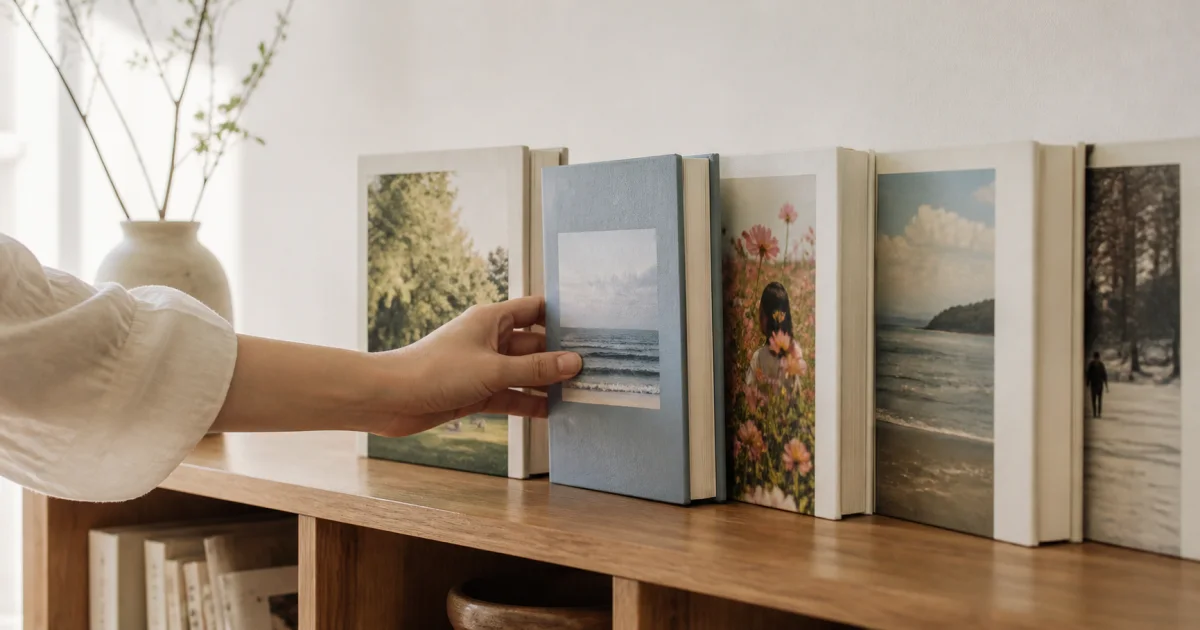
在日曆設定選擇封面,再長按首頁卡片拖曳,就能依使用習慣整理照片日曆。封面可選已儲存照片或裝置相簿圖片;相簿封面不會新增為日期記錄。本文也說明如何把常用日曆排在前面,以及共享封面的變更權限。
每日代表照片與日曆封面有何不同,分別如何更換
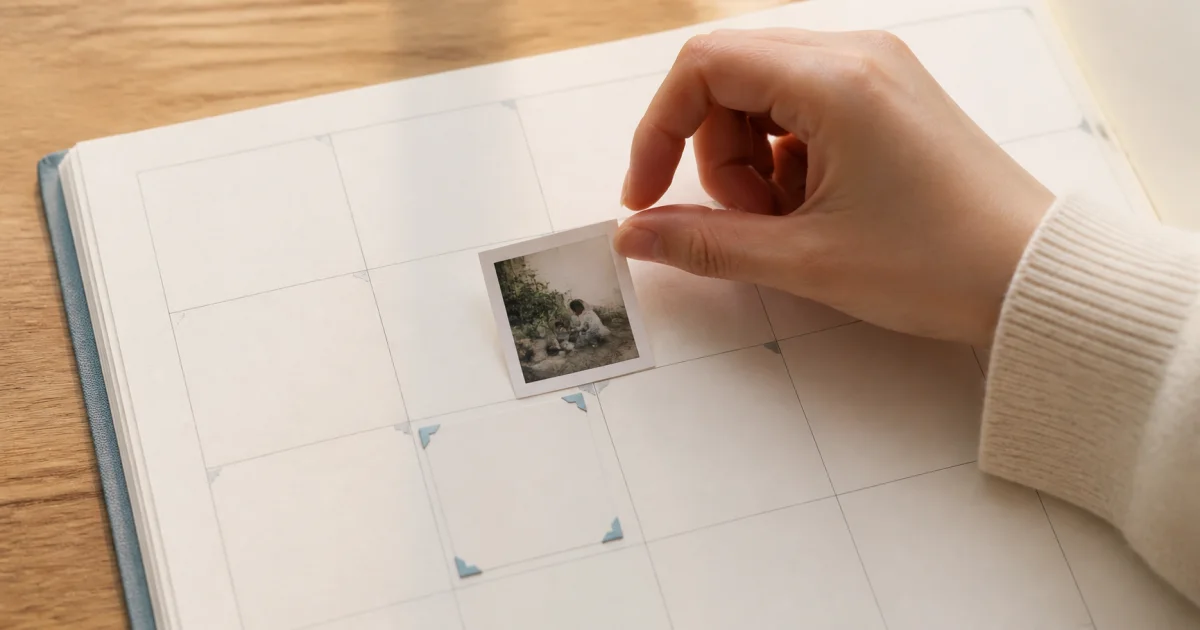
每日代表照片是特定日期格中顯示的一張照片,日曆封面則是首頁代表整本日曆的圖片。本文說明兩者不會互相自動變更、各自的選取步驟,以及共享日曆封面僅限擁有者修改的權限。

照片日記選錯日期,如何移動記錄日期
在已儲存記錄的編輯頁面選擇新日期,就能更改照片日記日期。標題、內容與照片會隨整篇記錄移動,原始檔拍攝時間不變。本文說明個人日曆選日期後立即套用、共享日曆儲存時套用的差異,以及移動後的檢查項目。
Pogaem 四種通知與各設定的作用範圍
設定 Pogaem 通知時,先開啟裝置通知權限,再分別啟用記錄提醒、共享記錄、留言與公告。本文整理裝置排程的本機通知與伺服器推播差異、總設定和日曆個別設定的範圍,以及依症狀排查的順序。
用照片日曆主畫面小工具,經常看見生活記錄
登入 Pogaem 後,在主畫面加入小工具,再選擇常看的日曆即可。本文說明 App 的日曆、照片與代表照片變更如何更新每月記錄,以及畫面空白或更新較慢時,依登入、日曆選擇、重新加入的順序檢查。

照片日記通知沒來時,要確認的六項設定
照片日記通知沒來時,依序檢查裝置通知權限、Pogaem 記錄提醒總開關,以及各日曆的星期、時間與開關。本文也說明勿擾與電池最佳化等顯示條件,以及改存至下一個較近時間來重新建立本機排程的方法。
節省空間、標準與原始畫質有何不同,該如何選擇
照片儲存畫質可依日曆用途,選擇節省 1440px、標準 2048px,或不再縮小檔案的原始畫質。本文比較容量與觀看品質、新日曆預設原始畫質、僅對之後新增照片生效的規則,以及共享日曆僅擁有者可變更的權限。

Pogaem Free、Lite 與 Premium 方案比較
比較 Pogaem 方案時,可從 Free 1GB、Lite 20GB、Premium 100GB 的空間與影片支援開始。所有方案建立日曆皆不限制數量。本文說明如何依照片、影片記錄方式選擇容量,以及月訂閱付款前的確認事項。
換手機後,如何重新設定 Pogaem 記錄提醒
換手機後,Pogaem 記錄提醒需要在新裝置重新設定。提醒儲存於各裝置本機,不在伺服器,不會自動移轉。本文說明登入同步後如何開啟系統權限、總開關與各日曆時間、星期,也整理舊裝置的重複提醒。
如何調整照片順序,以及左右滑動或直向瀏覽
在記錄編輯頁面把照片移到所需位置後儲存,就能調整順序。左右滑動與直向瀏覽則是獨立的日曆層級觀看設定。本文說明如何排列故事、選擇合適方向,以及共享日曆由擁有者變更設定的規則。

開啟自動尋找,不漏掉新照片
Pogaem 相簿自動同步可將相簿中的新照片加入個人或共享日曆,支援手動挑選與依拍攝日自動新增。本文說明啟用步驟、開啟 App 時的檢查時機、啟用後新照片的適用範圍,以及照片存取與寫入權限。